在word中如何有效解决下划线无法对齐的问题

 时间:2026-02-15 21:08:13

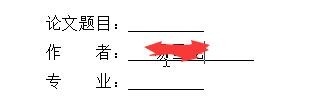
1、当我们在下划线上输入内容时会发现下划线随着输入的内容而改变,导致所有下划线都没有对齐。
在word中如何有效解决下划线无法对齐的问题

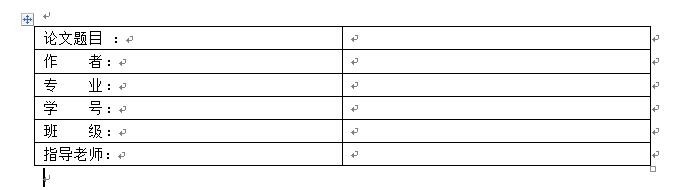
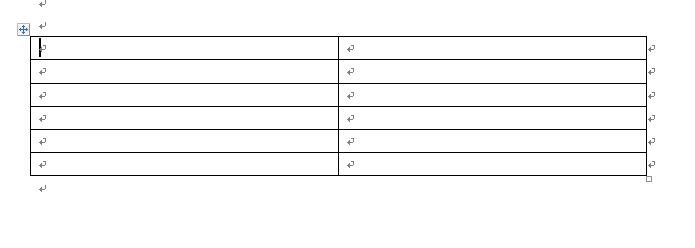
2、以论文封面为例,通常会有题目、作者、专业、狠塑段学号等列,我们先在word中插入一个6行2列的表格。
在word中如何有效解决下划线无法对齐的问题

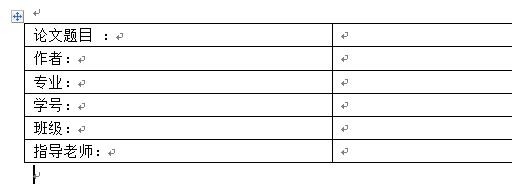
3、表格中每一行的内容可能有4个字或者2个字,这种效果肯定是不好汽速看的,所以,我们最好对齐一下。
在word中如何有效解决下划线无法对齐的问题

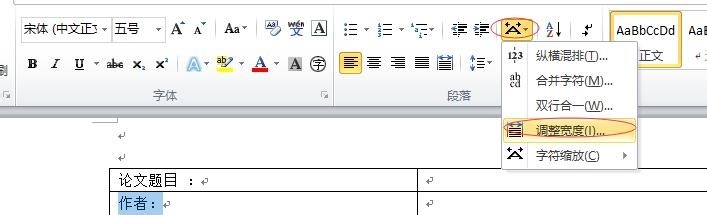
4、选中作者两个字,点击开始|段格工具拒慎集里面的中文版式,在弹出的选项中选择调整宽度。
在word中如何有效解决下划线无法对齐的问题

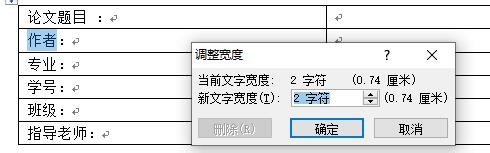
5、在打开的调整宽度对话框中能够看到默认是2个字符,将其改成4个字符,点确定。
在word中如何有效解决下划线无法对齐的问题

6、以此类推,将所有字段都调整好,效果如下:

在word中如何有效解决下划线无法对齐的问题

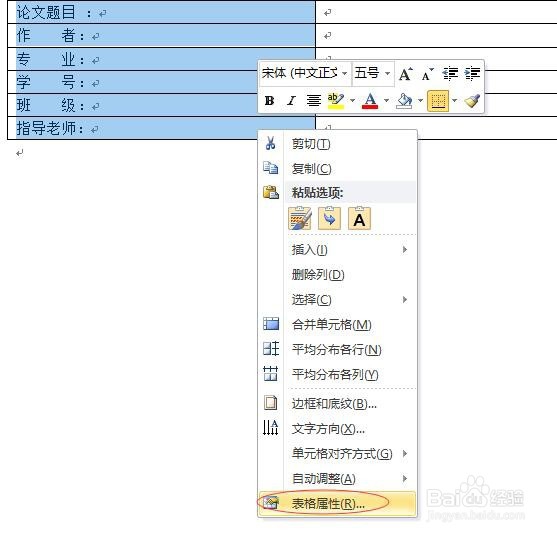
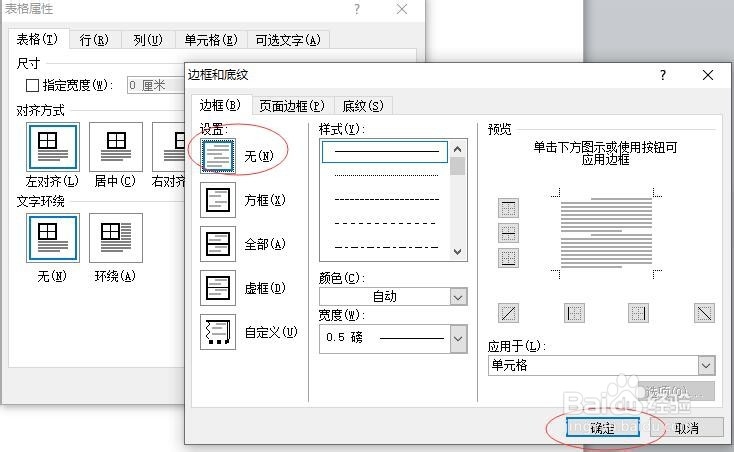
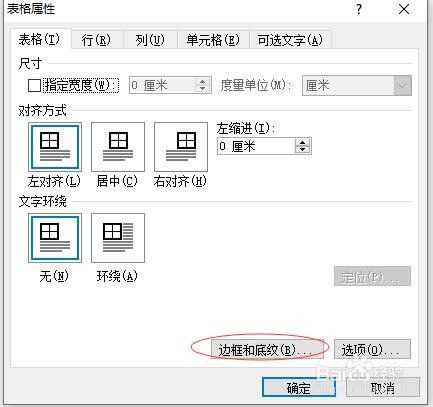
7、选中表格中的第一列,将边框设置成为无,选中表格中的第二列,取消上边和右边的边框线。
在word中如何有效解决下划线无法对齐的问题

在word中如何有效解决下划线无法对齐的问题

在word中如何有效解决下划线无法对齐的问题

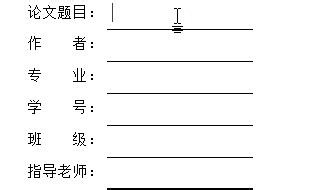
8、设置完成后的效果如下图:

在word中如何有效解决下划线无法对齐的问题

  • Word论文封面下划线对不齐怎么办?
  • 如何制作Word封面下划线使输入文字仍然对齐
  • word怎么对齐下划线
  • 下划线输入内容后怎么对齐
  • 在Word中毕业论文封面下划线怎么对齐
  • 热门搜索
    海口旅游 携程旅游 腾冲旅游攻略 辽宁旅游 金华旅游 旅游网站 西安周边旅游 贵州旅游必去景点 四川旅游网 中国旅游地图