1、打开Movavi Video视频软件,然后把你要处理的视频导入软件里,如下图。
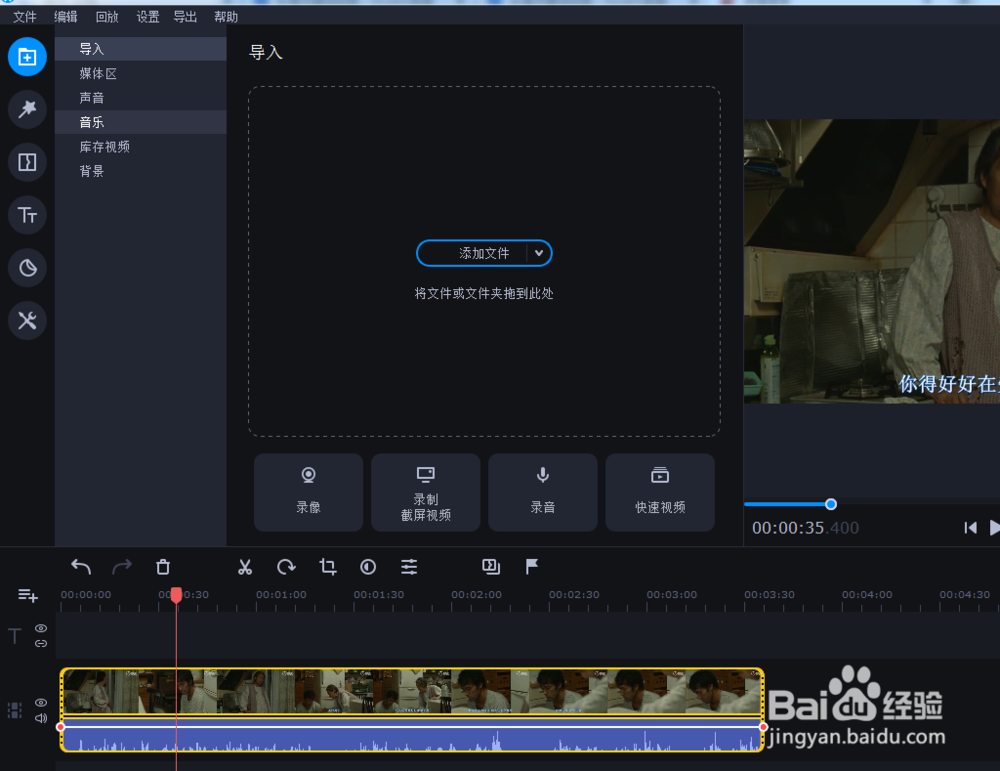
2、在左侧的工具栏里点击最下方的用于,有点类似设置的那个标志。
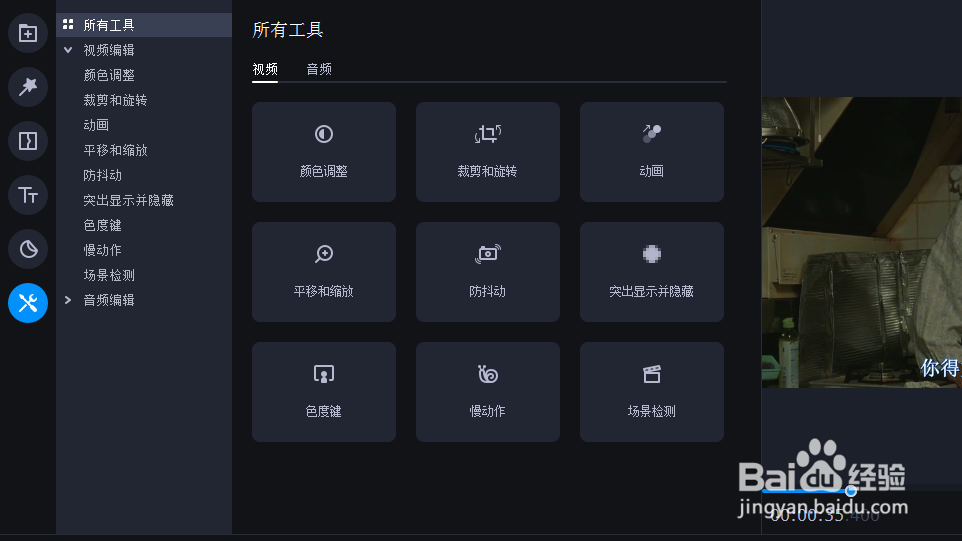
3、然后我们找到突出显示并隐藏,如下图所示。

4、然后把视频的某一位置要加亮的先选中,如下图,我们以这个视频为例,想加亮这个人物头。

5、然后你再回到突出显示那里调节不透明度,不透明度越高,旁边的其它位置就越看不清,100%时是直接看不见的。最后点击应用就可以了。

时间:2026-04-30 12:20:58
1、打开Movavi Video视频软件,然后把你要处理的视频导入软件里,如下图。
2、在左侧的工具栏里点击最下方的用于,有点类似设置的那个标志。
3、然后我们找到突出显示并隐藏,如下图所示。
4、然后把视频的某一位置要加亮的先选中,如下图,我们以这个视频为例,想加亮这个人物头。
5、然后你再回到突出显示那里调节不透明度,不透明度越高,旁边的其它位置就越看不清,100%时是直接看不见的。最后点击应用就可以了。
