1、选择含有三组数据的区域,点击“插入”,选择“散点图”,再选择“气泡图”,如下图所示。

2、在插入的气泡图中右键点击气泡,选择“选择数据”,如下图所示。
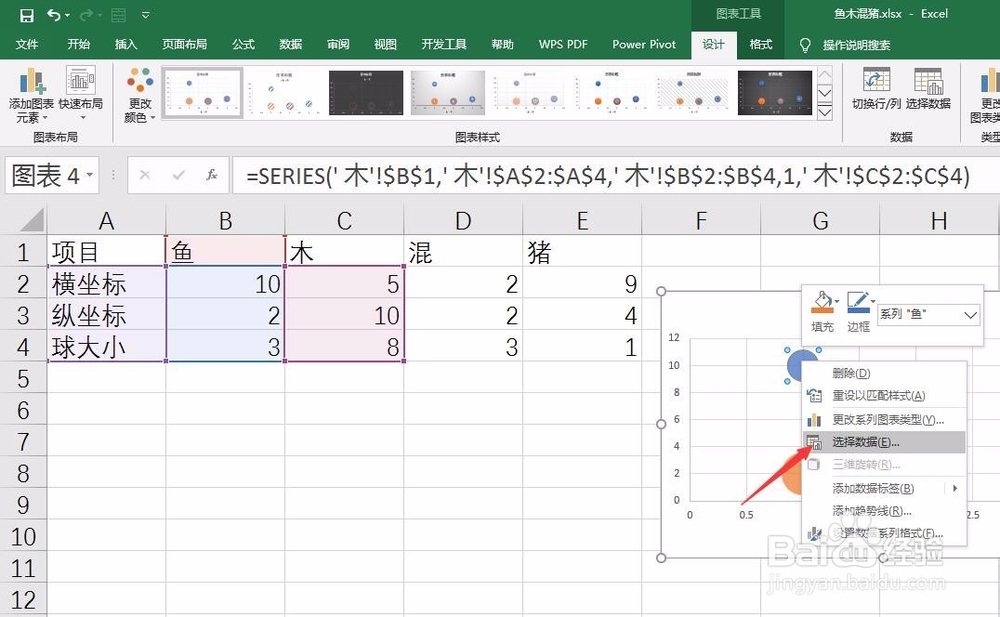
3、在弹出的“选择数据源”对话框中删除无用数据系列,选择保留的数据系列,并点击“编辑”,如下图所示。

4、分别选择三组数据作为图表的X轴、Y轴和气泡大小,如下图所示。

5、点击“确定”,返回Excel,就在Excel中做好了气泡图,如下图所示。
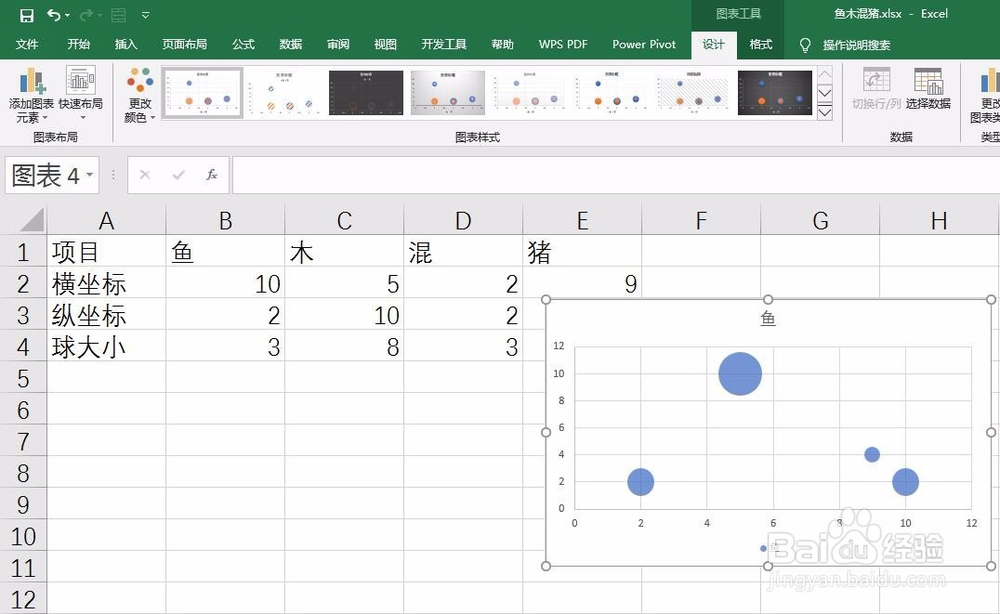
6、更改三组数据中的任意一个数据,都会影响到图表的最终显示效果,如下图所示。

1、1.点击“插入”,选择“散点图”,再选择“气泡图”
2.在插入的气泡图中右键点击气泡,选择“选择数据”
3.选择保留的数据系列,并点击“编辑”
4.分别选择三组数据作为图表的X轴、Y轴和气泡大小
5.点击“确定”,返回Excel,就在Excel中做好了气泡图
6.更改三组数据中的任意一个数据,都会影响到图表的最终显示效果
