win10音频服务未运行怎么办_win10音频管理器

 时间:2026-02-12 17:54:03

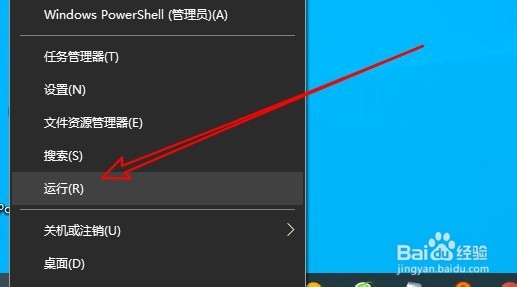
1、在Windows10系统桌面,右键点击屏幕左下角开始按钮,在弹出菜单中选择“运行”的菜单项。
win10音频服务未运行怎么办_win10音频管理器

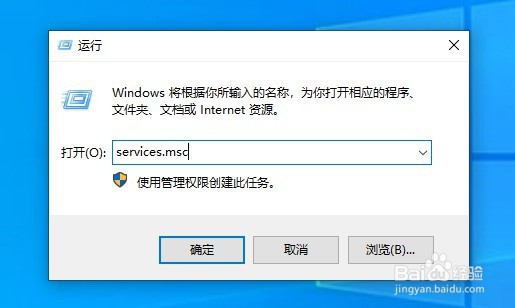
2、接着在打开的Windows10的运行窗口中输入命令services.msc后点击确定按钮运行该命令。
win10音频服务未运行怎么办_win10音频管理器

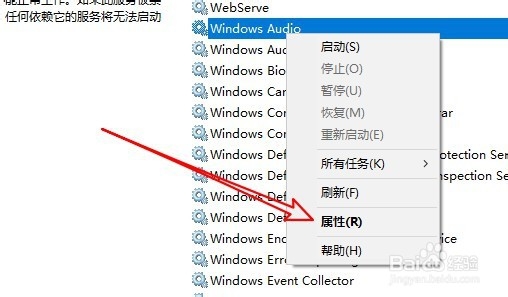
3、这时就会打开Windows10的服务窗口,在窗口中找到Windows Audio的服务项。

win10音频服务未运行怎么办_win10音频管理器

4、然后右键点击该服务项,在弹出菜单中选择“属性”的菜单项。

win10音频服务未运行怎么办_win10音频管理器

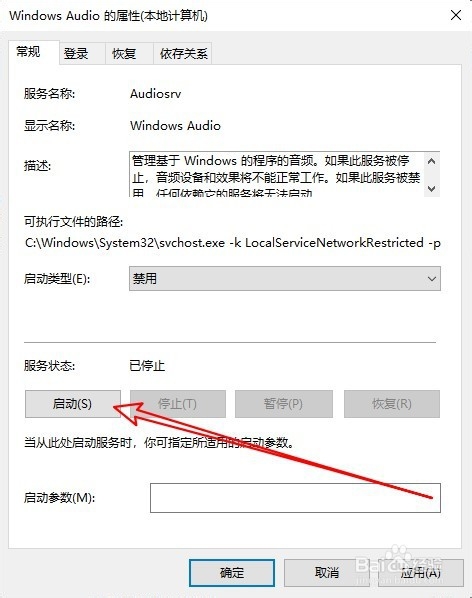
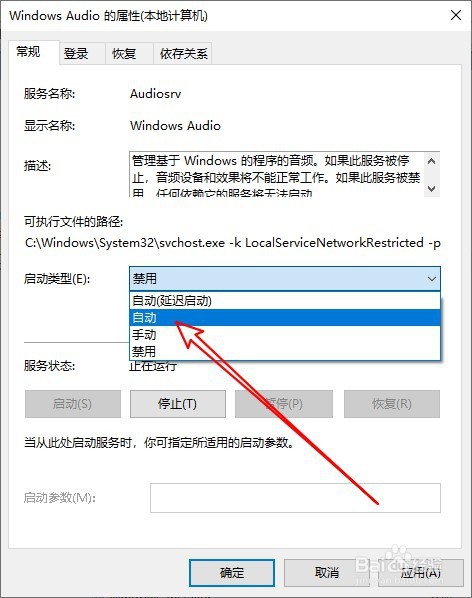
5、接着在打开的属性窗口中点击“启动”的按钮

win10音频服务未运行怎么办_win10音频管理器

6、然后点击启动类型的下拉按钮,在弹出菜单中选择“自动”的菜单项就可以了。
win10音频服务未运行怎么办_win10音频管理器

7、总结:

1、打开Windows10的运行窗口

2、在运行窗口中输入services.msc

3、右键点击Windows Audio服务项

4、在弹出菜单中选择属性菜单项

5、然后在打开的窗口选择启动按钮

  • 梦三国in霸官渡模式张辽天下无敌攻略
  • 纳米盒怎么修改昵称
  • 怎么在电脑上玩上帝之手手游(电脑版)
  • 少女前线81n过关攻略
  • 春天经常犯困怎么办?
  • 热门搜索
    三亚旅游团 抚州旅游 江苏旅游景点大全 随州旅游 欣欣旅游网 云南旅游局 日本旅游报价 太仓旅游 墨西哥旅游 文莱旅游