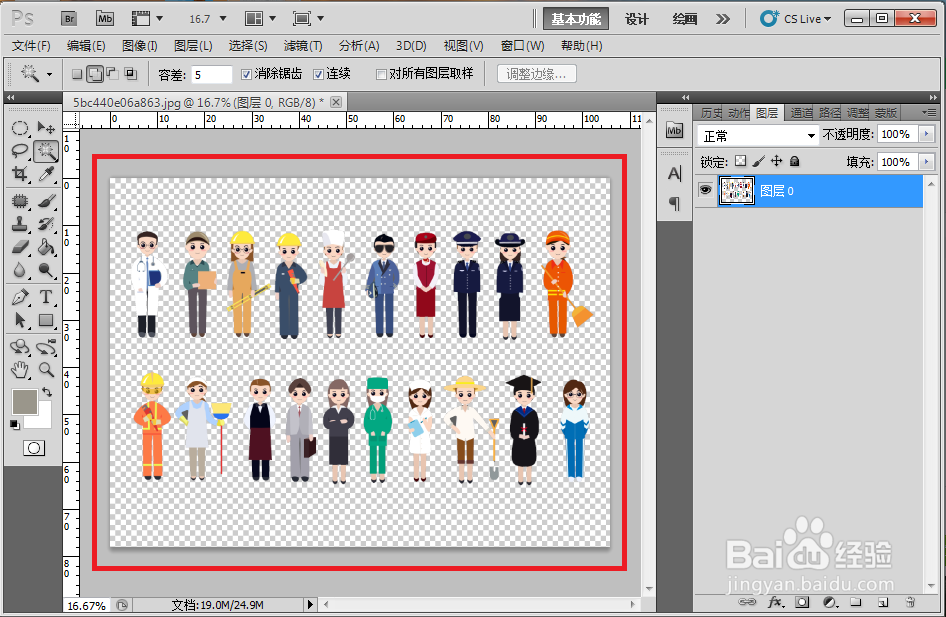
1、打开PS,打开需要扣背景的图片。
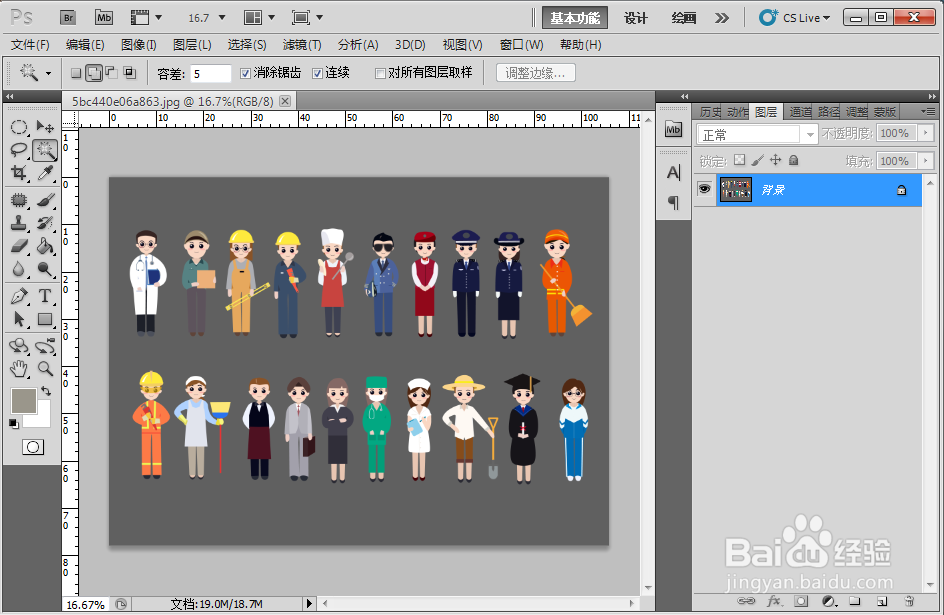
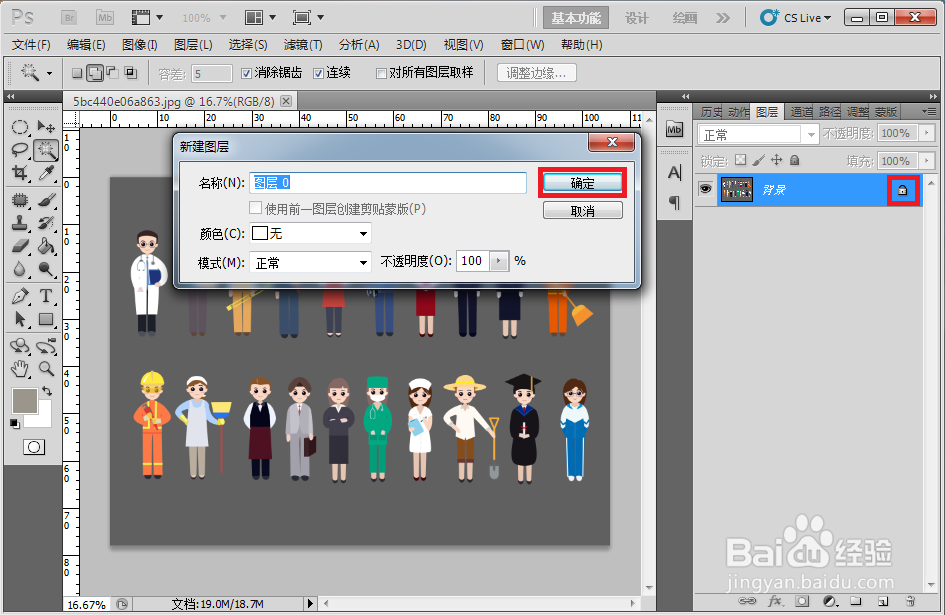
2、在右边图层中,双击图层后面的锁图标,在弹出新增图层的窗口中点击“确定”
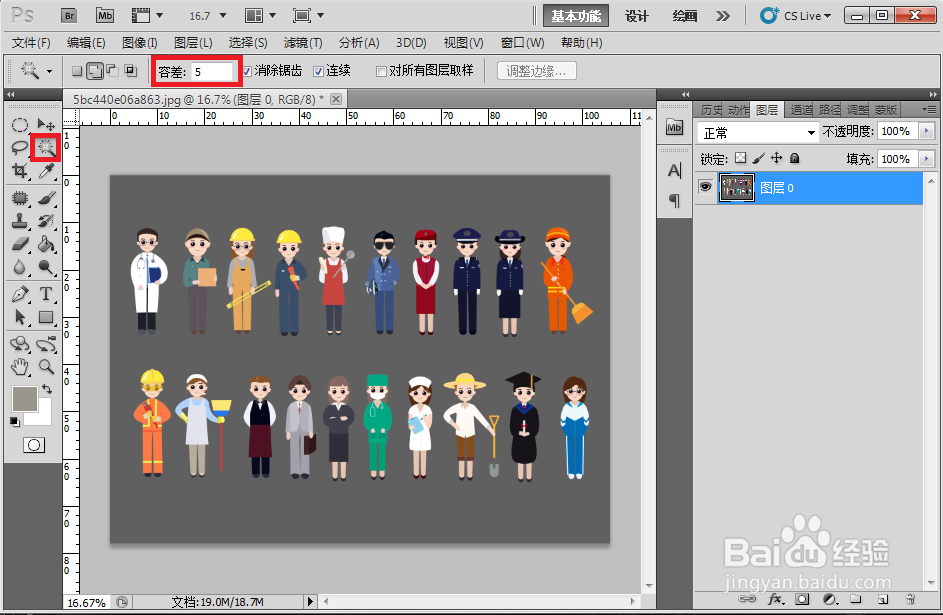
3、在左边工具栏中,点击魔棒工具,调整一下容差,容差越小越精细。
4、鼠标点击背景。
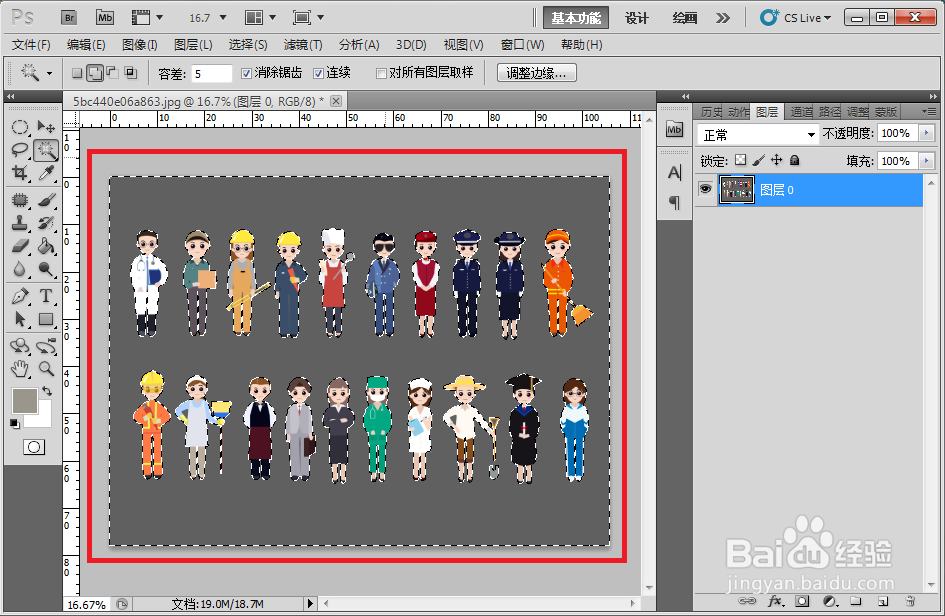
5、键盘上按下Delete键,删除背景。

6、按Ctrl+D取消选区,这时候背景就去除掉了,非常快速。
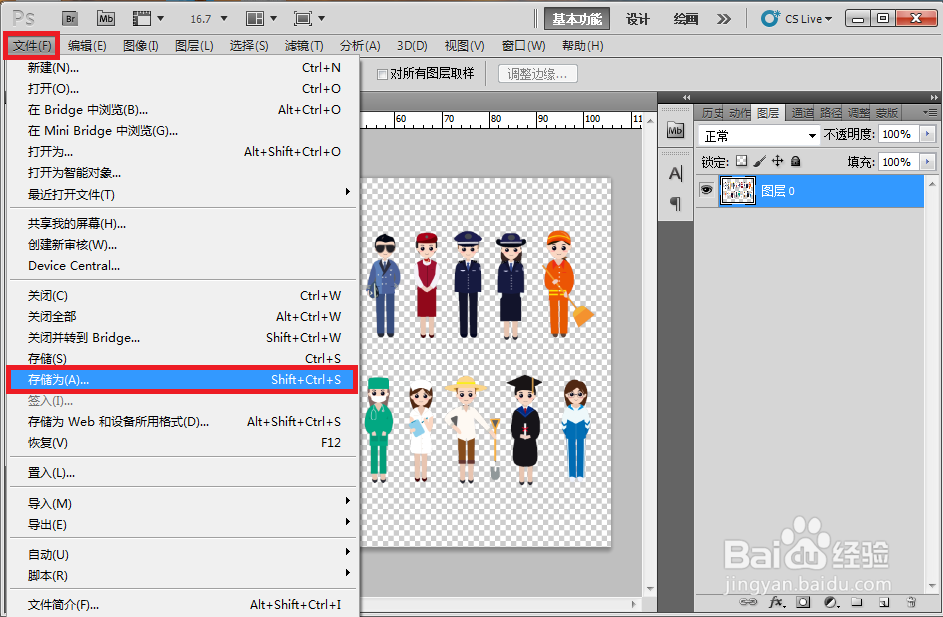
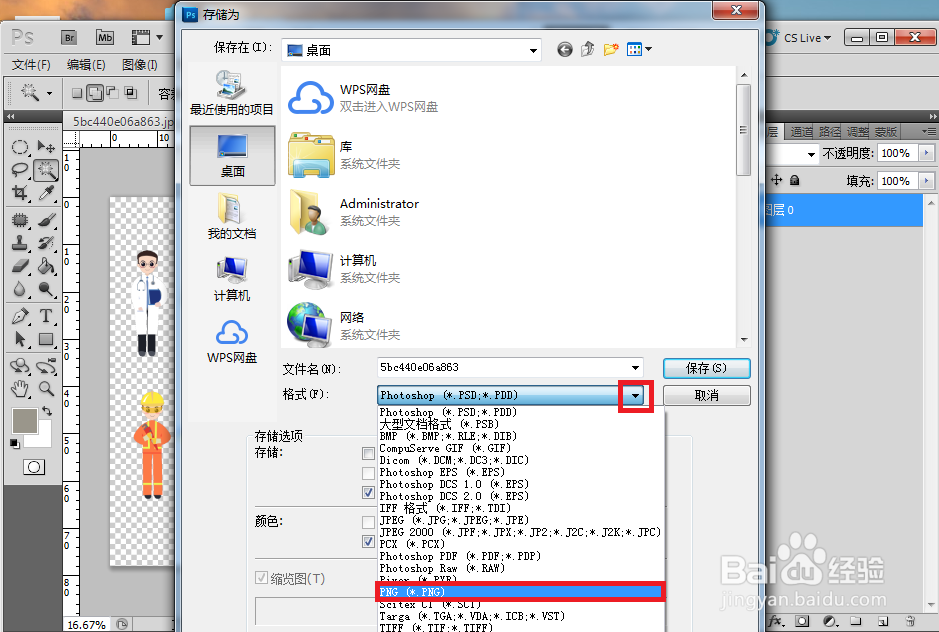
7、去除背景后,点击“文件”->“存储为”,将文件存储为PNG格式,则得到的图片就是去除背景后的图片
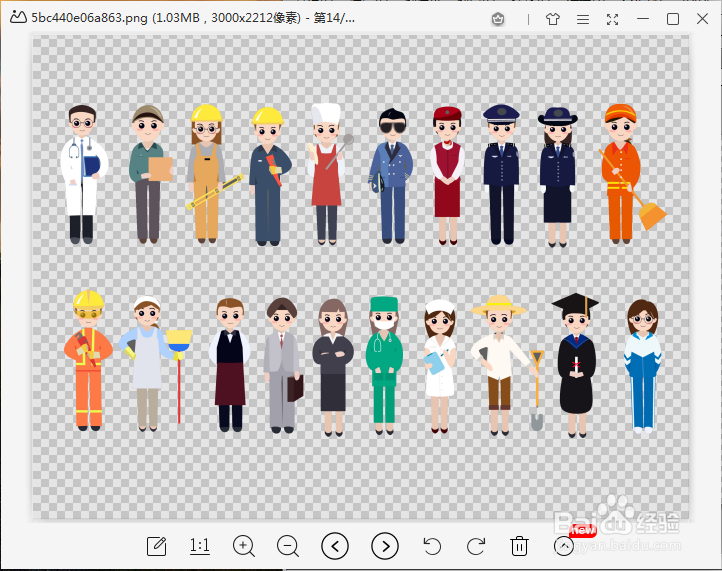
8、打开保存好的图片,就可以看到背景去除了,这时候就可以使用这张图片了。
时间:2026-04-30 09:53:19
1、打开PS,打开需要扣背景的图片。
2、在右边图层中,双击图层后面的锁图标,在弹出新增图层的窗口中点击“确定”
3、在左边工具栏中,点击魔棒工具,调整一下容差,容差越小越精细。
4、鼠标点击背景。
5、键盘上按下Delete键,删除背景。
6、按Ctrl+D取消选区,这时候背景就去除掉了,非常快速。
7、去除背景后,点击“文件”->“存储为”,将文件存储为PNG格式,则得到的图片就是去除背景后的图片
8、打开保存好的图片,就可以看到背景去除了,这时候就可以使用这张图片了。
