Winodws 8.1 桌面图标显示异常解决办法

 时间:2026-02-14 17:39:48

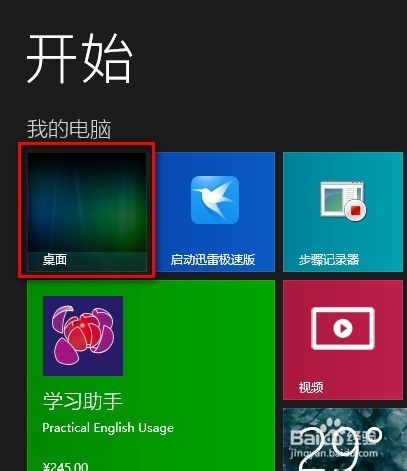
1、如果当前处于开始菜单处,转到桌面。

Winodws 8.1 桌面图标显示异常解决办法

2、在桌面上右击鼠标,选择“查看”-“大图标”(如果之前的设置是“大图标”,则选择“中等图标”或“小图标”,总之与原来的设置不同)。

Winodws 8.1 桌面图标显示异常解决办法

3、这时,桌面的图标由于改变了大小,排列顺序和位置会被打乱。

Winodws 8.1 桌面图标显示异常解决办法

4、再次在桌面右击鼠标,选择“查看”-“中等图标”(注意,原来的设置是什么就选什么,即原来设置为“中等图标”就选“中等图标”)。

Winodws 8.1 桌面图标显示异常解决办法

5、此时,尽管图标大小恢复了原样,但这一样一来一去改变大小后,排列顺序和位置依然会和以前不同。如果想和原来一样,需要自己手动拖动排序一下。

Winodws 8.1 桌面图标显示异常解决办法

6、调整大小后,如果之前图标没有正确显示,现在就均能正常显示了。

Winodws 8.1 桌面图标显示异常解决办法

7、而且,即便我们再次重启电脑,图标的显示也不会再出问题了。

Winodws 8.1 桌面图标显示异常解决办法

  • deepin如何更新系统 如何更新到deepin 15.6
  • Win7将不同用户限制在指定的区域列表
  • win 7怎么取消脱机工作
  • qq浏览器怎么查看快捷键
  • 驱动精灵如何备份驱动
  • 热门搜索
    中国旅游景点大全 深圳欢乐谷旅游 旅游必带物品 北京旅游地图高清版 达美旅游网 深圳旅游社 冬季旅游好去处 江西宜春旅游 韶关丹霞山旅游攻略 凭祥旅游