1、打开电脑里安装的ps软件。

2、然后点击文件-打开,打开一张图片。

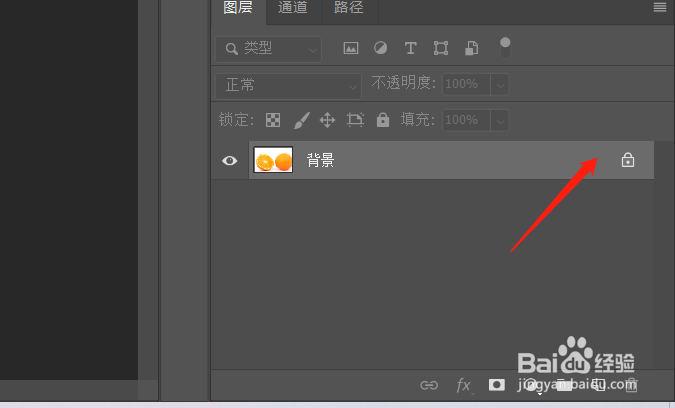
3、然后我们双击图层面板的小锁头解锁图层。
4、然后选择钢笔工具,沿着柚子外缘勾画。


5、点击鼠标右键,在弹出来的对话框中点击建立选区,然后在弹出来的建立选区对话框点击确定按钮。


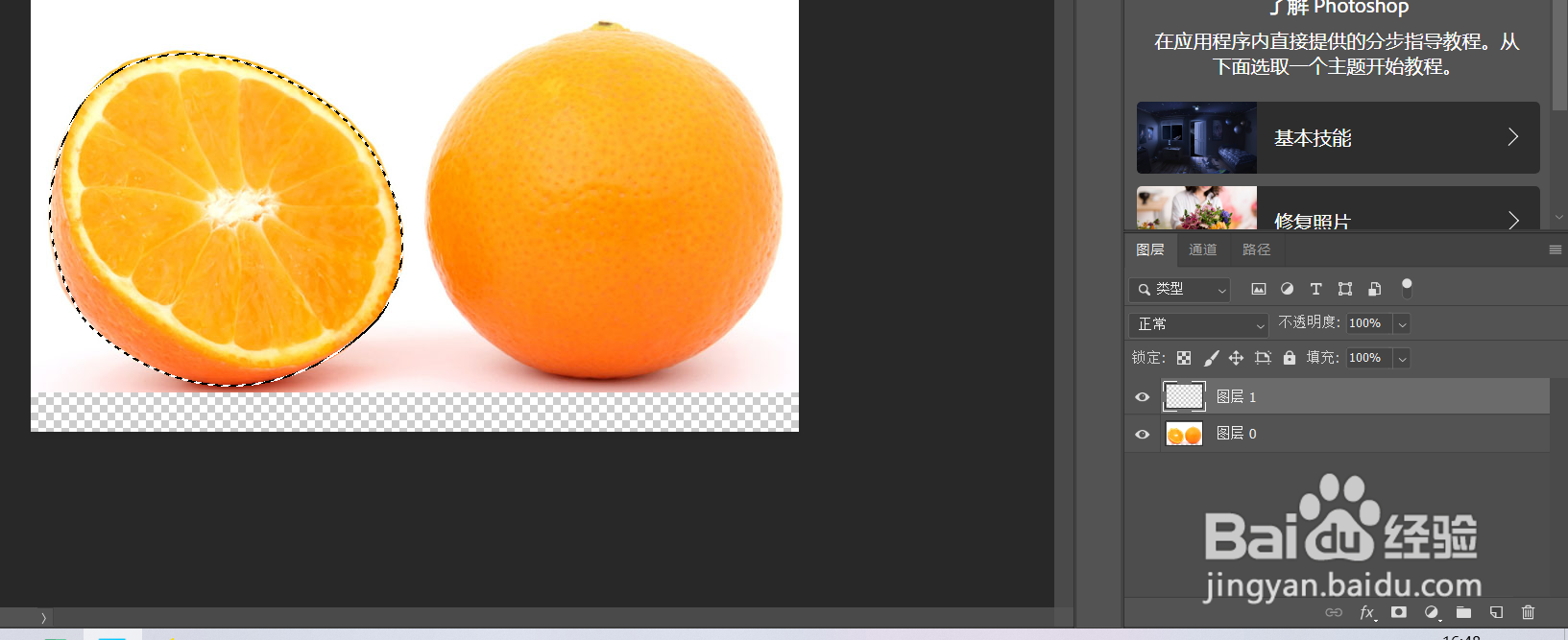
6、然后我们按下键盘上的ctrl+c,新建一个图层,然后按下键盘上的ctrl+v。分层就出来了。


时间:2026-05-17 04:38:09
1、打开电脑里安装的ps软件。
2、然后点击文件-打开,打开一张图片。
3、然后我们双击图层面板的小锁头解锁图层。
4、然后选择钢笔工具,沿着柚子外缘勾画。
5、点击鼠标右键,在弹出来的对话框中点击建立选区,然后在弹出来的建立选区对话框点击确定按钮。
6、然后我们按下键盘上的ctrl+c,新建一个图层,然后按下键盘上的ctrl+v。分层就出来了。
