windows7更新时提示错误80092004怎么办

 时间:2026-02-14 02:33:35

1、打开浏览器,搜索“微软更新目录”,在搜索结果中点击标题为“微软更新编录服务器”的链接。

windows7更新时提示错误80092004怎么办

2、在“微软更新编录服务器”页面的搜索框中,输入“KB4490628”,然后按下回车键。

windows7更新时提示错误80092004怎么办

3、在搜索结果中,点击对应系统右边的“Download”按钮。

windows7更新时提示错误80092004怎么办

4、在新打开的窗口中, 点击蓝色的链接。

windows7更新时提示错误80092004怎么办

5、在下载窗口中,点击“保存”按钮。

windows7更新时提示错误80092004怎么办

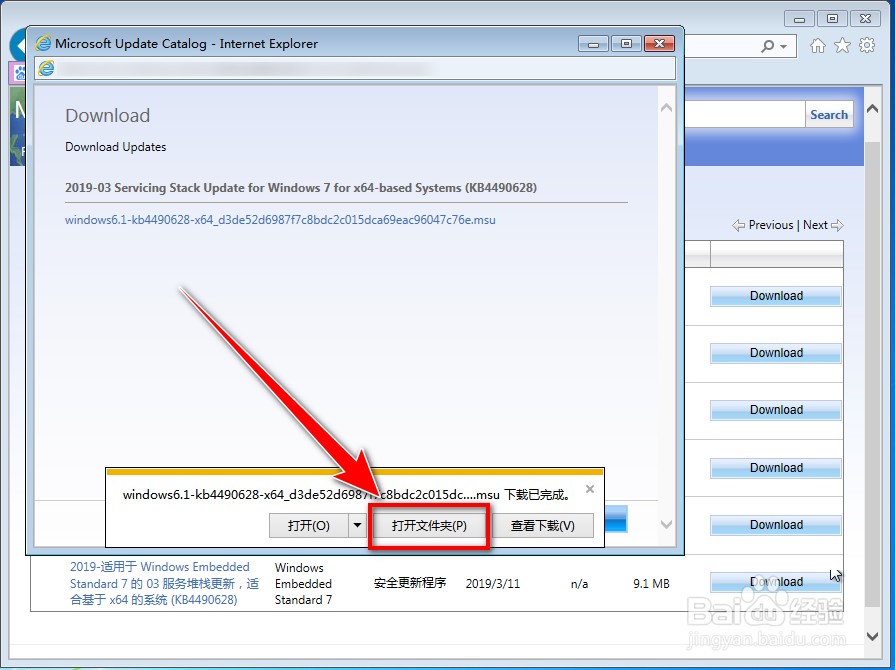
6、下载完成后,点击“打开文件夹”。

windows7更新时提示错误80092004怎么办

7、在下载目录中,双击运行刚才下载的“KB4490628”补丁程序。

windows7更新时提示错误80092004怎么办

8、在补丁安装窗口中, 点击“是”按钮,便会自动安装。

windows7更新时提示错误80092004怎么办

9、安装完成后,重新启动电脑,再次运行“Windows Update”,便可正常安装“KB4516065”、“KB4493132”等补丁了。

windows7更新时提示错误80092004怎么办

  • 无法启动程序,显示丢失api-ms-win怎么办
  • win7强制进入安全模式
  • 如何查看Windows7系统是否已激活
  • win10关闭自动更新方法
  • Win10系统找不到Gpedit.msc怎么办
  • 热门搜索
    韩国釜山旅游攻略 度蜜月旅游攻略 新加坡旅游局 苏州杭州旅游攻略 斯里兰卡旅游费用 汕头旅游网 安顺旅游景点大全 阿坝旅游景点大全 文明旅游公约 宝中旅游官网