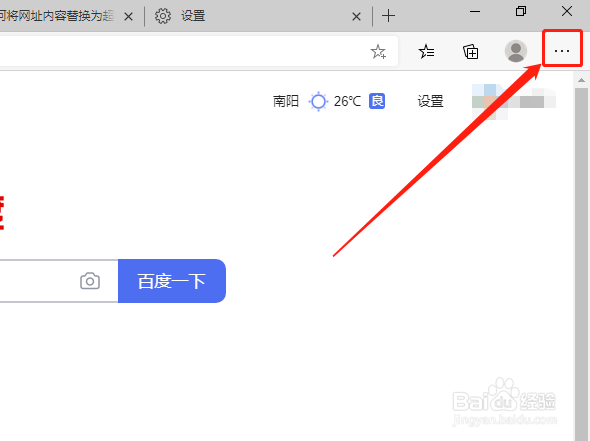
1、首先打开Edge浏览器,点击右上角“设置及其他”选项。如图:
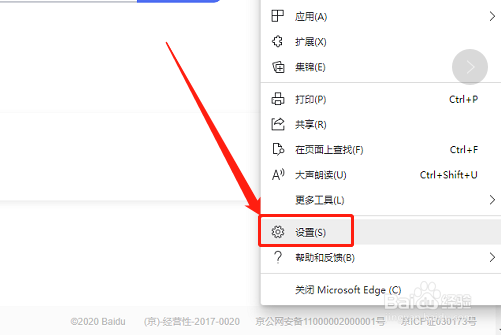
2、在下拉菜单中,点击“设置”。如图:
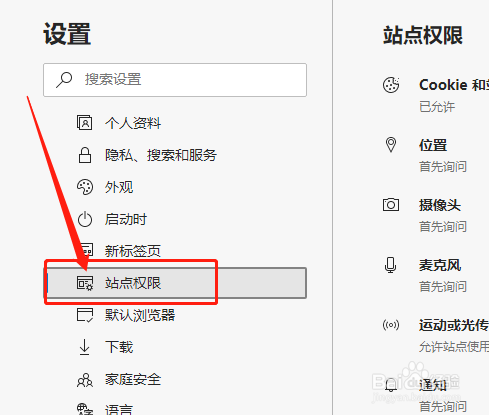
3、在左侧,点击“站点权限”选项。如图:
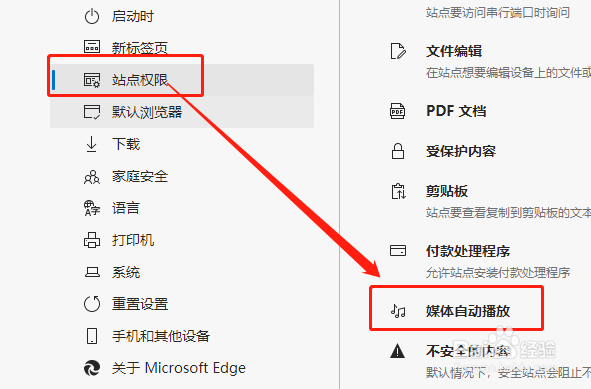
4、在右侧,点击“媒体自动播放”选项。如图:
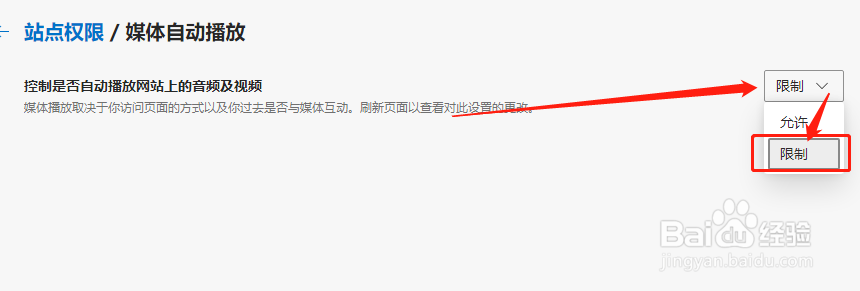
5、然后,设置“控制是否自动播放网站上的音频及视频”为“限制”即可。如图:
1、1.打开浏览器,点击右上角“设置及其他”按钮。
2.在“站点权限”中,点击“媒体自动播放”选项。
3.然后,设置“控制是否自动播放网站上的音频及视频”为“限制”即可。
时间:2026-05-05 17:43:26
1、首先打开Edge浏览器,点击右上角“设置及其他”选项。如图:
2、在下拉菜单中,点击“设置”。如图:
3、在左侧,点击“站点权限”选项。如图:
4、在右侧,点击“媒体自动播放”选项。如图:
5、然后,设置“控制是否自动播放网站上的音频及视频”为“限制”即可。如图:
1、1.打开浏览器,点击右上角“设置及其他”按钮。
2.在“站点权限”中,点击“媒体自动播放”选项。
3.然后,设置“控制是否自动播放网站上的音频及视频”为“限制”即可。
