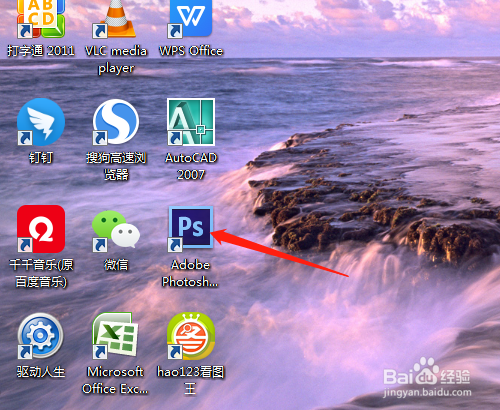
1、1. 双击打开桌面上的Photoshop CS6软件。
2、2. 按Ctrl+O弹出打开对话框,打开素材图片。

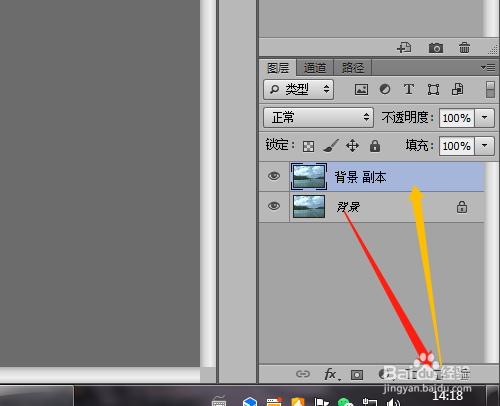
3、3. 图层面板中拖动复制背景层。
4、4. 单击图像菜单→调整→色相/饱和度。

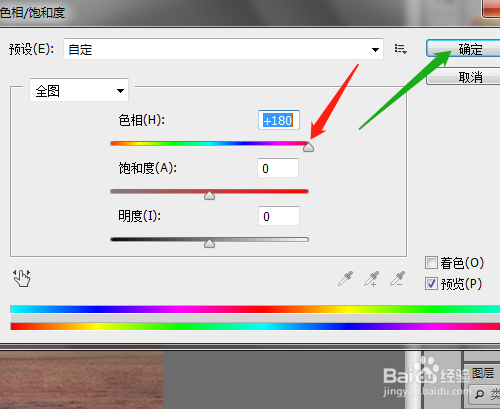
5、5. 对话框中调整色相数字是最大,有预览效果,确定。
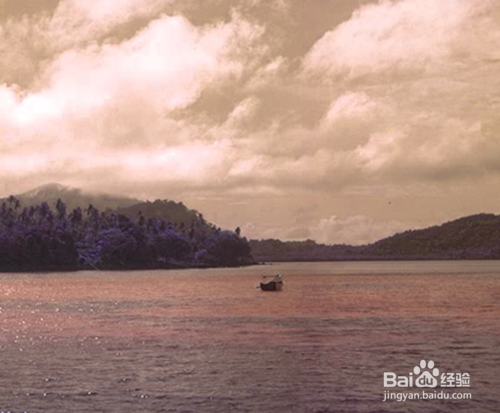
6、6. 按Ctrl+U弹出色相/饱和度对话框,设置色相为最小,确定。
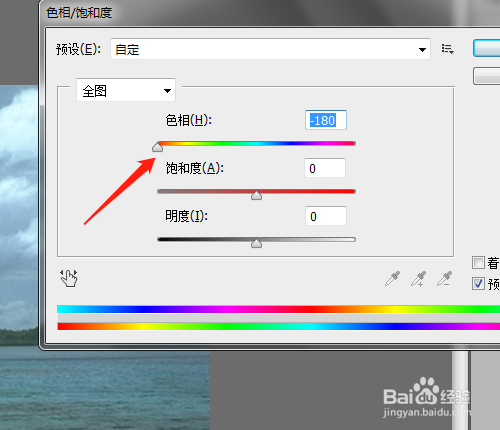

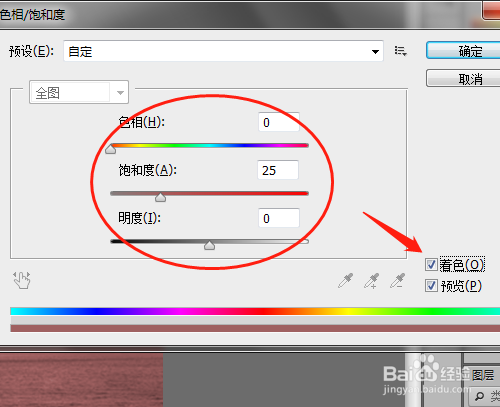
7、7. 或对话框中“着色”处打勾,调整数字设置效果。
时间:2026-04-23 23:22:33
1、1. 双击打开桌面上的Photoshop CS6软件。
2、2. 按Ctrl+O弹出打开对话框,打开素材图片。
3、3. 图层面板中拖动复制背景层。
4、4. 单击图像菜单→调整→色相/饱和度。
5、5. 对话框中调整色相数字是最大,有预览效果,确定。
6、6. 按Ctrl+U弹出色相/饱和度对话框,设置色相为最小,确定。
7、7. 或对话框中“着色”处打勾,调整数字设置效果。
