word2016如何自定义图片样式

 时间:2026-04-27 17:49:48

1、如下所示,

打开word2016软件,新建一个空白的文档,

保存为:

word2016如何自定义图片样式

word2016如何自定义图片样式

2、如下所示,

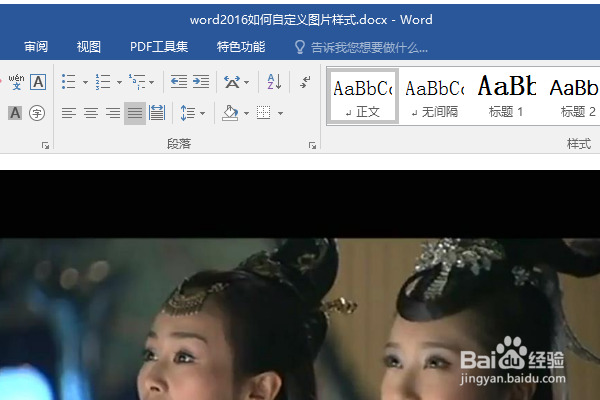
快速插入一个图片,作为后面的演示所用
word2016如何自定义图片样式

3、如下所示,

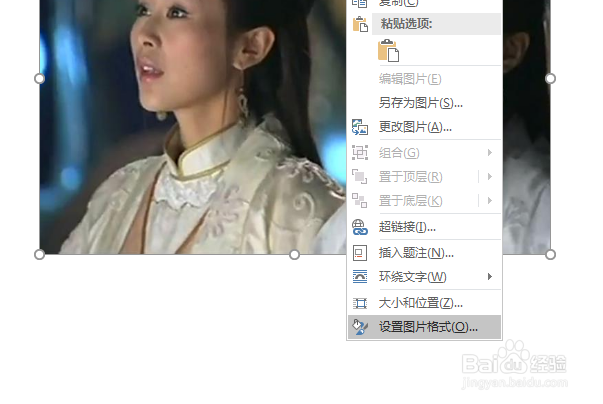
点击图片,单击鼠标右键,点击“设置图片格式”

word2016如何自定义图片样式

4、如下所示,

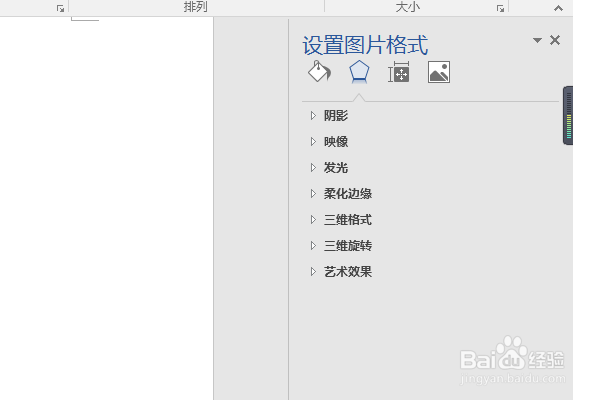
word窗口的右边出现了一个“设置图片格式”区域,

默认是设置效果。
word2016如何自定义图片样式

5、如下所示,

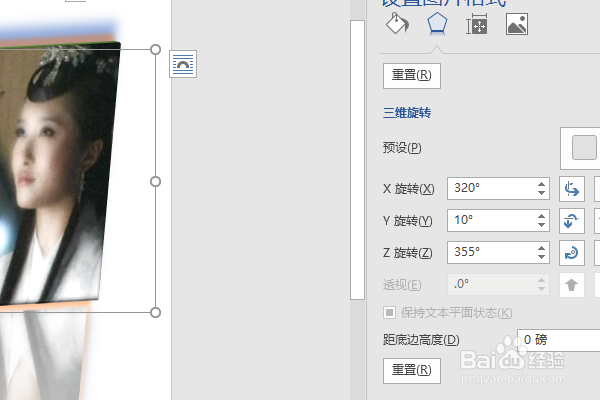
一个一个去设置不同的效果,从上到下,从阴影到三维旋转,都设置一次,

看着图片效果,可以了,就结束效果设置
word2016如何自定义图片样式

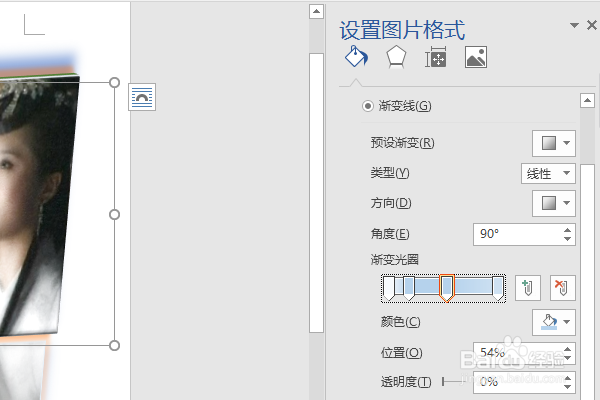
6、如下所示,

点击“线条设置”,

选择渐变线,然后添加颜色,调整渐变位置,

至此,

这个图片就按照自己想要的方式设置好了格式。
word2016如何自定义图片样式

  • word2019,怎么调整行距,行间距调整在哪里?
  • Word制表位怎么设置
  • 怎样在Word2010中绘制字母J?
  • 怎么给Word文本添加书签
  • Word文档分栏的3个技巧!
  • 热门搜索
    衡山旅游网 渭南旅游景点大全 旅游四级 舟山旅游景点大全 普吉岛旅游注意事项 旅游资源的开发与保护 崇明旅游网 广州市旅游景点 文昌旅游攻略 四川旅游景点推荐