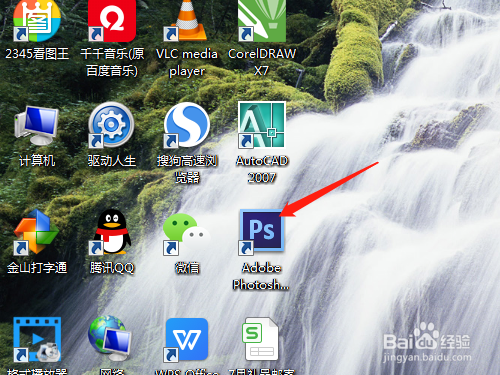
1、1. 双击打开桌面上的Photoshop CS6软件。
2、2. 新建背景色空白文档。

3、3. 单击选横排文字蒙版工具,

4、4. 选项中选黑体,是一般电脑中装的较粗的字体。

5、5. 空白文档中输入文字,但有时不是不够粗。

6、6. 单击选择菜单→修改→扩展,对话框中扩展量如输入2,确定。


7、7. 编辑菜单→描边,如描边宽度为3像素,改颜色,确定。


时间:2026-04-24 08:10:45
1、1. 双击打开桌面上的Photoshop CS6软件。
2、2. 新建背景色空白文档。
3、3. 单击选横排文字蒙版工具,
4、4. 选项中选黑体,是一般电脑中装的较粗的字体。
5、5. 空白文档中输入文字,但有时不是不够粗。
6、6. 单击选择菜单→修改→扩展,对话框中扩展量如输入2,确定。
7、7. 编辑菜单→描边,如描边宽度为3像素,改颜色,确定。
