win10电脑创建的移动热点,手机搜索不到wifi

 时间:2026-02-14 01:55:23

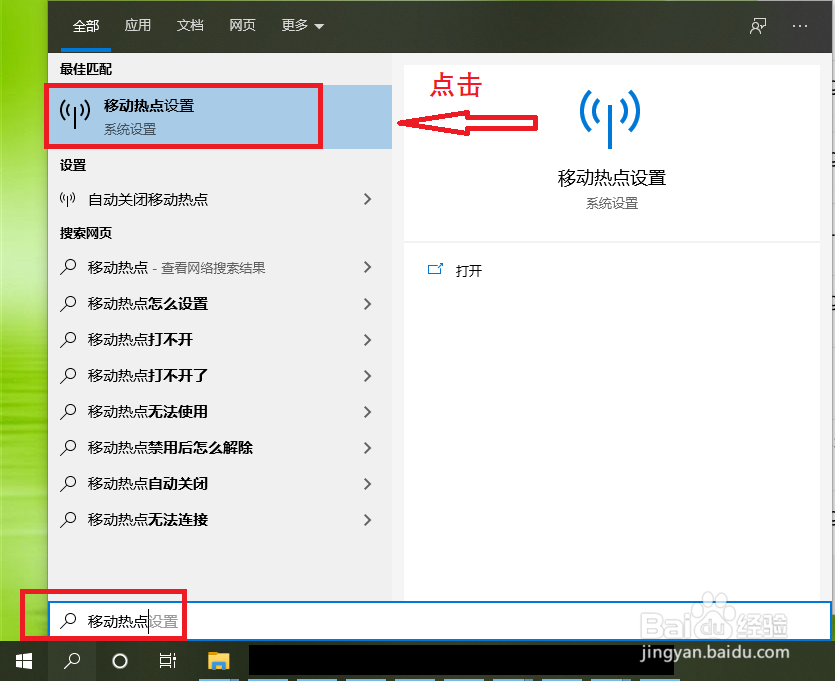
1、打开【移动热点设置】

在电脑左下角任务栏上的搜索框输入“移动”,在搜索结果中会出现【移动热点设置】,点击它就会进入【移动热点设置】界面。
win10电脑创建的移动热点,手机搜索不到wifi

2、打开移动热点开关,【移动热点设置】里面能看到电脑已经创建好的移动热点

网络名称:abc

网络密码:12345678

注意:网络名称和密码仅为实验用。

win10电脑创建的移动热点,手机搜索不到wifi

3、手机能搜索到热点和连接

win10电脑创建的移动热点,手机搜索不到wifi

1、手机wifi搜索不到电脑创建的热点“abc“

win10电脑创建的移动热点,手机搜索不到wifi

2、【移动热点设置】界面看不到设置好的参数

win10电脑创建的移动热点,手机搜索不到wifi

1、打开【网络连接】

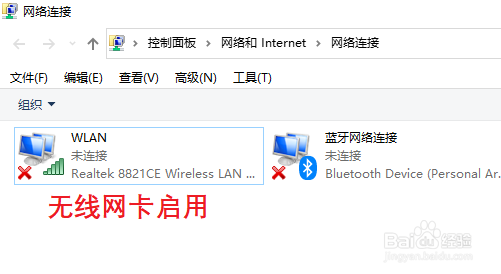
在电脑左下角任务栏上的搜索框输入“网络”,在搜索结果中会出现【查看网络连接】,点击打开,进入【网络连接】界面,发现无线网卡被禁用了。

win10电脑创建的移动热点,手机搜索不到wifi

win10电脑创建的移动热点,手机搜索不到wifi

2、双击【WLAN】图标,无线网卡被启用

win10电脑创建的移动热点,手机搜索不到wifi

3、再次进入【移动热点设置】界面,就会发现热点可用了,手机也能连接上去了

win10电脑创建的移动热点,手机搜索不到wifi

win10电脑创建的移动热点,手机搜索不到wifi

  • 电脑开的热点手机连接不上怎么办
  • 电脑连接手机热点无法上网怎么办?
  • 电脑连上手机热点却上不了网怎么办
  • 手机无法连接笔记本所共享的WiFi热点怎么办
  • 如何解决WIN10的WIFI热点手机无法连接的问题?
  • 热门搜索
    五月份适合去哪旅游 旅游服务质量 安徽省旅游集团 厦门旅游团 元阳旅游 团购旅游网 东三省旅游 克什克腾旗旅游 长葛旅游景点大全 巴基斯坦旅游多少钱