1、打开AutoCAD2018绘图软件,新建一个绘图界面。

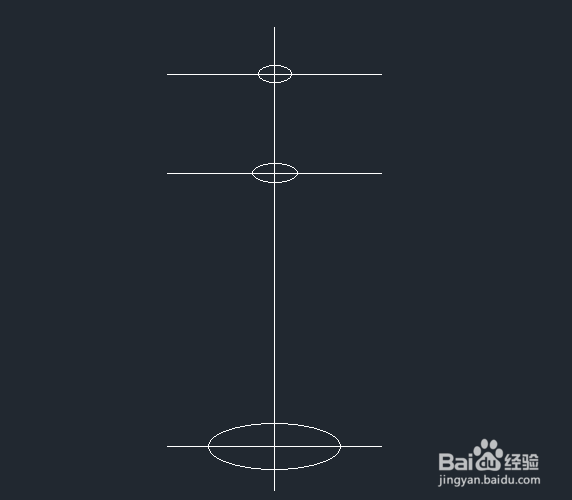
2、用直线和椭圆工具,绘制一个如图所示的图形。
3、用三点绘制圆弧工具分别连接二个椭圆。

4、用镜像命令镜像出另外一边二个椭圆的连接弧线,如图所示。

5、用“删除”命令(E),将中间的椭圆及所有水平和垂直线段删除。

6、继续用“修剪”命令(TR),将下侧的椭圆对象中多余的圆弧进行修剪,最终的效果如图所示。

时间:2026-04-23 13:03:44
1、打开AutoCAD2018绘图软件,新建一个绘图界面。
2、用直线和椭圆工具,绘制一个如图所示的图形。
3、用三点绘制圆弧工具分别连接二个椭圆。
4、用镜像命令镜像出另外一边二个椭圆的连接弧线,如图所示。
5、用“删除”命令(E),将中间的椭圆及所有水平和垂直线段删除。
6、继续用“修剪”命令(TR),将下侧的椭圆对象中多余的圆弧进行修剪,最终的效果如图所示。
