PPT演示文档如何插入箱形图

 时间:2026-02-13 00:24:10

1、打开PPT演示文档。

PPT演示文档如何插入箱形图

2、点击“插入”菜单。

PPT演示文档如何插入箱形图

3、点击“图表”菜单。

PPT演示文档如何插入箱形图

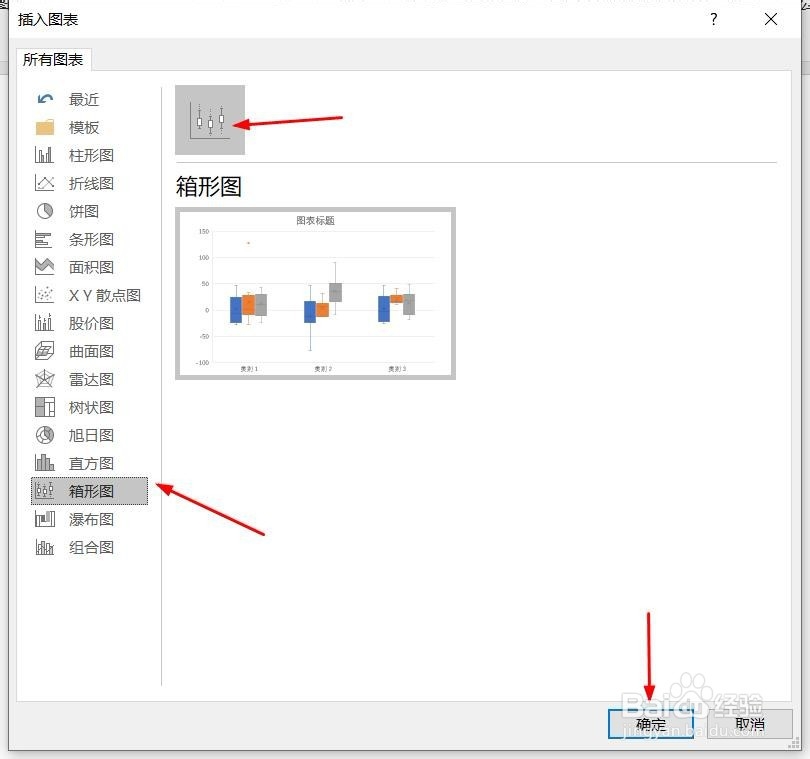
4、点击“箱形图”,点击“箱形图”,然后点击“确定”。

PPT演示文档如何插入箱形图

5、箱形图插入成功。

PPT演示文档如何插入箱形图

6、点击右侧“+”号图标,可添加“图表元素”。

PPT演示文档如何插入箱形图

7、点击“毛刷”图标,可更改“图表样式”。

PPT演示文档如何插入箱形图

1、1、打开PPT演示文档。

2、点击“插入”菜单。

3、点击“图表”菜单。

4、点击“箱形图”,点击“箱形图”,然后点击“确定”。
5、箱形图插入成功。

6、点击右侧“+”号图标,可添加“图表元素”。

7、点击“毛刷”图标,可更改“图表样式”。

8、点击“漏斗”图标,可进行图表参数筛选。

  • PPT文档中如何插入箱形图
  • 如何在Excel中制作半圆参差图表?
  • PPT如何插入箱形图
  • WPS中怎么插入复合饼图
  • 用柱形图纵向分割PPT折线图
  • 热门搜索
    夏天去哪里旅游凉快 晋中旅游 山西旅游景点地图 黄姚古镇旅游攻略 河北省旅游局 合肥旅游论坛 古城旅游 去香港旅游要办什么手续 云南旅游注意事项 中卫旅游