1、首先在excel中空白区域,建立辅助单元格,并输入序号。如下图

2、选中刚建立的辅助单元格复制和粘贴,点击单元格,点击数据进行升序。


3、删除excel建立好的辅助单元格。

4、选中空白单元格,按住CTRL键+G,出现对话框选择“空值”,点击定位。

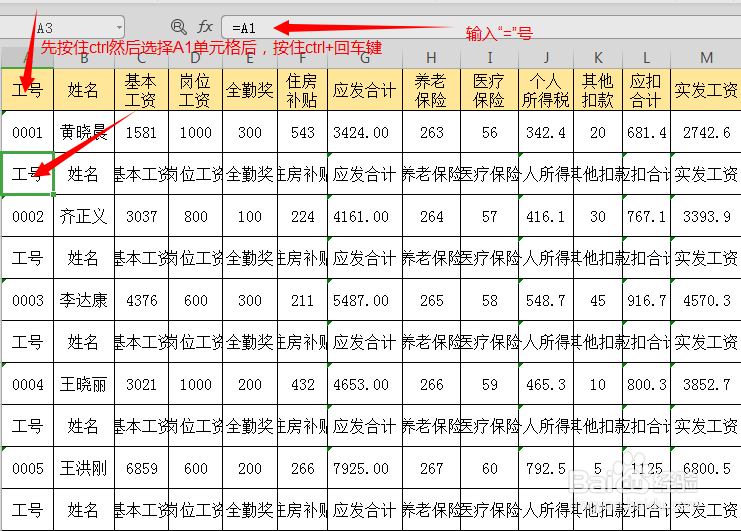
5、输入“=”号,并按住CTRL键,选择A1单元格后,使用CTRL+回车键,即可快速制作出工资条。
6、使用格式刷工具,把需要引用的单元格进行选择,然后再把需要粉刷的单元格,刷成统一的格式。


时间:2026-04-28 07:02:31
1、首先在excel中空白区域,建立辅助单元格,并输入序号。如下图
2、选中刚建立的辅助单元格复制和粘贴,点击单元格,点击数据进行升序。
3、删除excel建立好的辅助单元格。
4、选中空白单元格,按住CTRL键+G,出现对话框选择“空值”,点击定位。
5、输入“=”号,并按住CTRL键,选择A1单元格后,使用CTRL+回车键,即可快速制作出工资条。
6、使用格式刷工具,把需要引用的单元格进行选择,然后再把需要粉刷的单元格,刷成统一的格式。
