1、第一步在ps中打开我们需要切的图,在ps中打开一张图有两种方式
方式一:在菜单-打开-选择图所在的位置
方法二:在图所在的位置点击图不要松开鼠标拖到ps中再松开
2、第二步先找出标尺,菜单-视图-标尺

3、第三步用移动工具点击标尺不要松开鼠标拖拽到需要的位置松开鼠标
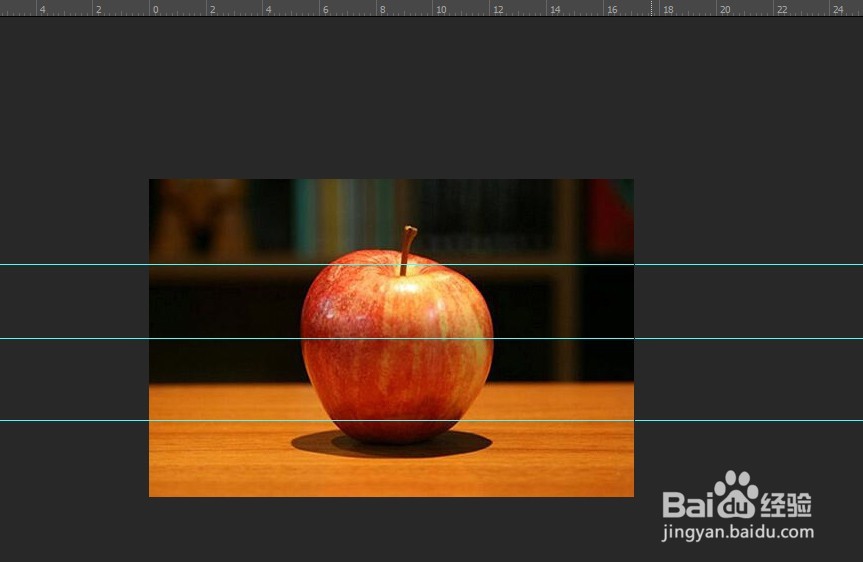
4、第三步如果所有的标尺设置完成就点击切片工具,然后选择菜单任务栏上的基于参考线的切片

5、第四步,点击基于参考线切片就会切好图

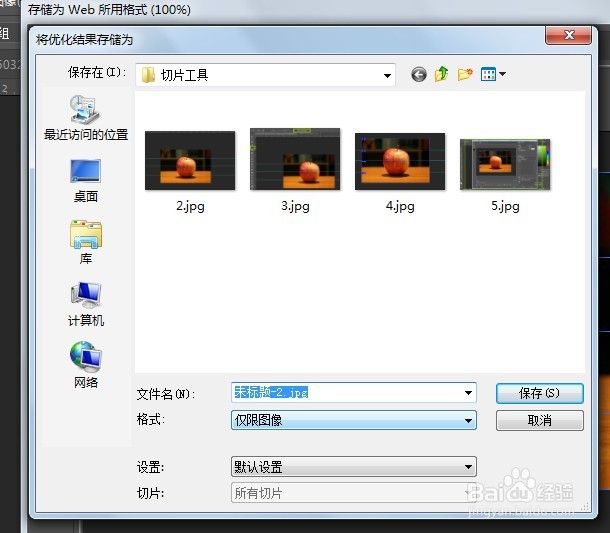
6、第五步同时按住shift+Ctrl+Alt+S基于web优化存储,选择存储位置,如果只存图片就选择仅图像,需要html文件的就HTML和图像或者从菜单-文件-导出-web版

1、切片的另一种作用,我们设置好参考线,用切片是贴着参考线进行
第一步点击鼠标点击视图-对齐,在视图-对齐到-参考线
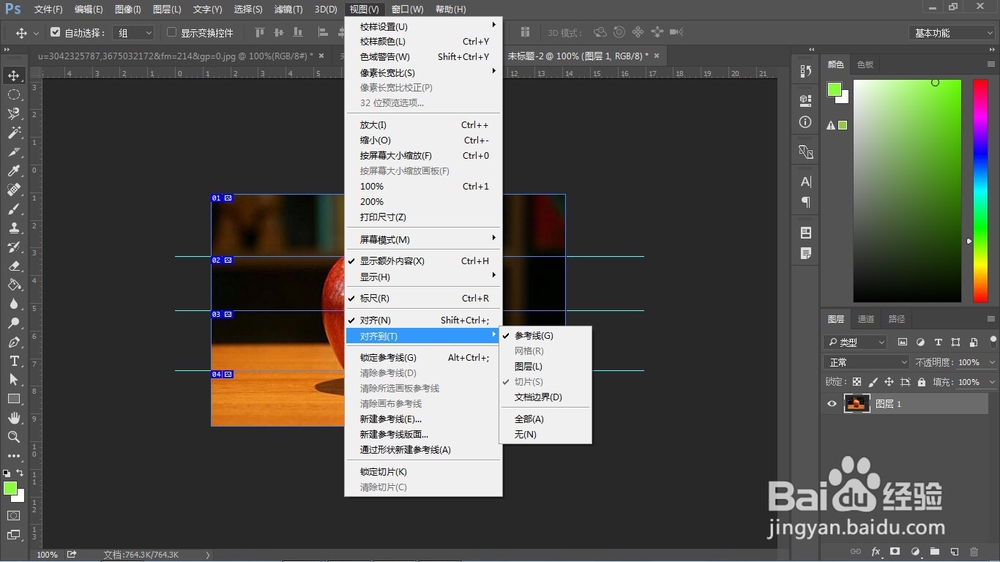
2、第二步,点击画参考线
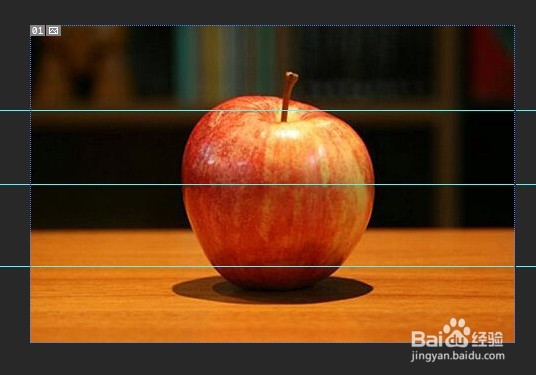
3、第三步,点击切片工具绘制就会贴着参考线绘制出切片
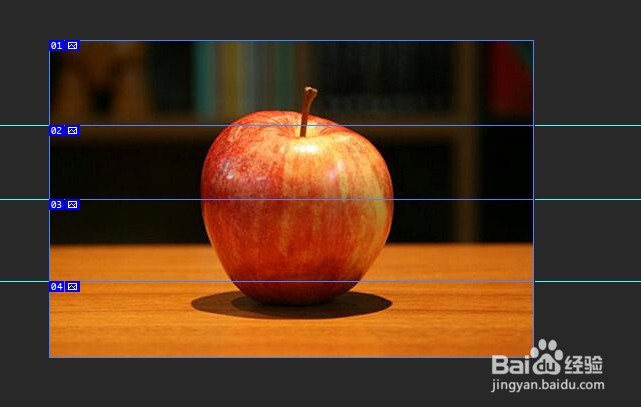
4、第四步保存,存储形式同上
