1、首先,进行打开一个wps表格的文件当中,进选中需要添加的单元格 的。

2、然后进行选中左上角位置中的 wps表格下拉 按钮。
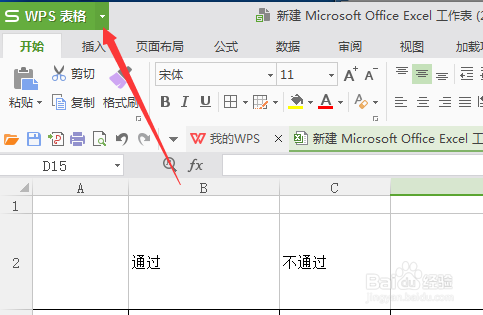
3、进行点击了下拉按钮之后,弹出了下拉菜单选中为 插入 的选项。
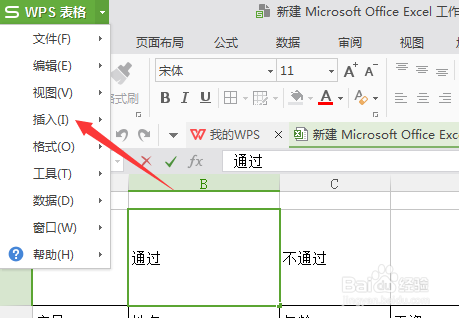
4、进行点击了插入 的选项之后,弹出了下一级菜单选中为 符号 的选项。

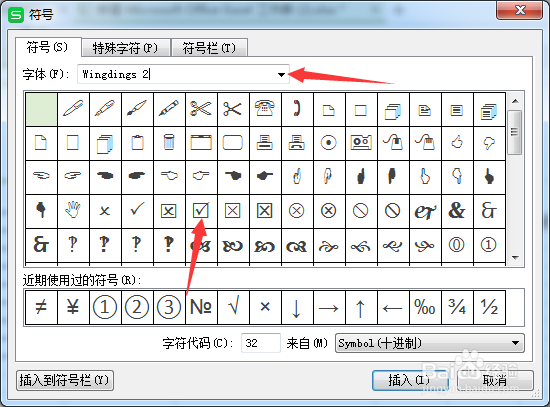
5、这样就会弹出了一个符号 的窗口界面当中,进行再字体当中,点击下拉按钮。

6、把字体改为了wingdings 2之后,在列表中找到为 框内勾选 的符号。
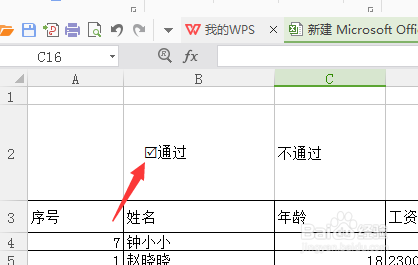
7、可以看到的是在当前中选中的单元格 添加上了一个带有打钩的符号。
时间:2026-04-23 16:41:07
1、首先,进行打开一个wps表格的文件当中,进选中需要添加的单元格 的。
2、然后进行选中左上角位置中的 wps表格下拉 按钮。
3、进行点击了下拉按钮之后,弹出了下拉菜单选中为 插入 的选项。
4、进行点击了插入 的选项之后,弹出了下一级菜单选中为 符号 的选项。
5、这样就会弹出了一个符号 的窗口界面当中,进行再字体当中,点击下拉按钮。
6、把字体改为了wingdings 2之后,在列表中找到为 框内勾选 的符号。
7、可以看到的是在当前中选中的单元格 添加上了一个带有打钩的符号。
