三菱PLC GX Works2如何新建程序工程?

 时间:2026-04-24 05:02:37

1、第一步

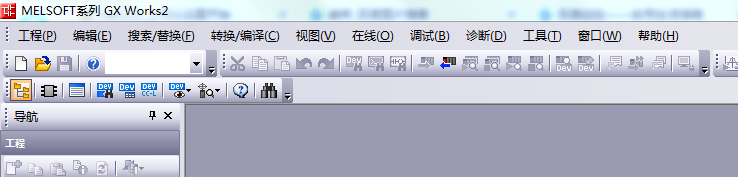
打开我们已经下载安装好的三菱软件-GX Works2。

三菱PLC GX Works2如何新建程序工程?

2、第二步

点击上方工具栏中的“工程”按钮,并点击“新建工程”。

三菱PLC GX Works2如何新建程序工程?

3、第三步

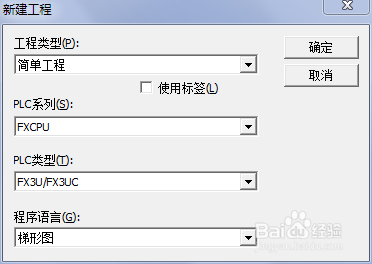
在弹出的新建设置窗口中,选择我们的PLC系列(Q系列或者FX系列等)。

三菱PLC GX Works2如何新建程序工程?

4、第四步

选择我们的PLC类型,此处图片中我们选择的是三菱FX3U的产品。
三菱PLC GX Works2如何新建程序工程?

5、第五步

如果是第一次使用三菱软件,会弹出下面图片中的窗口,点击以后不再弹出,并点击确定。

三菱PLC GX Works2如何新建程序工程?

6、第六步

编辑之前一定要确保右上方工具栏中的编程模式在“写入模式”,否则无法编程。

三菱PLC GX Works2如何新建程序工程?

7、第七步

程序编辑好之后,一定要点击上方的编译,这样我们的程序就完成了。

三菱PLC GX Works2如何新建程序工程?

  • 西门子plc中VB、VW、VD的含义和怎么使用,这些地址选用有什么标准
  • GX Works2如何添加子程序
  • PLC软件 GX Works2 程序编写及仿真调试教程
  • 三菱GX Works2与plc通讯参数怎么设置
  • GX Works2 - 初次使用教程
  • 热门搜索
    无锡旅游攻略一日游 南海影视城旅游攻略 盘锦红海滩旅游攻略 多伦多旅游 徐州的旅游景点 湖州旅游景点大全 广西旅游景点介绍 福建省旅游局 上海旅游集散中心地址 四川省旅游政务网