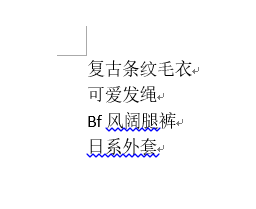
1、打开word软件,打开你的内容。
2、点击软件上方的【文件】。

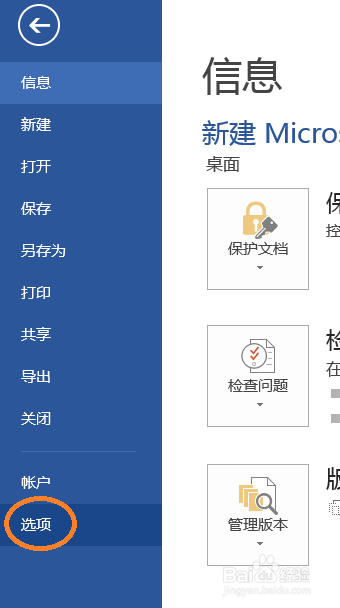
3、选择左边下方的【选项】。如下图所示。
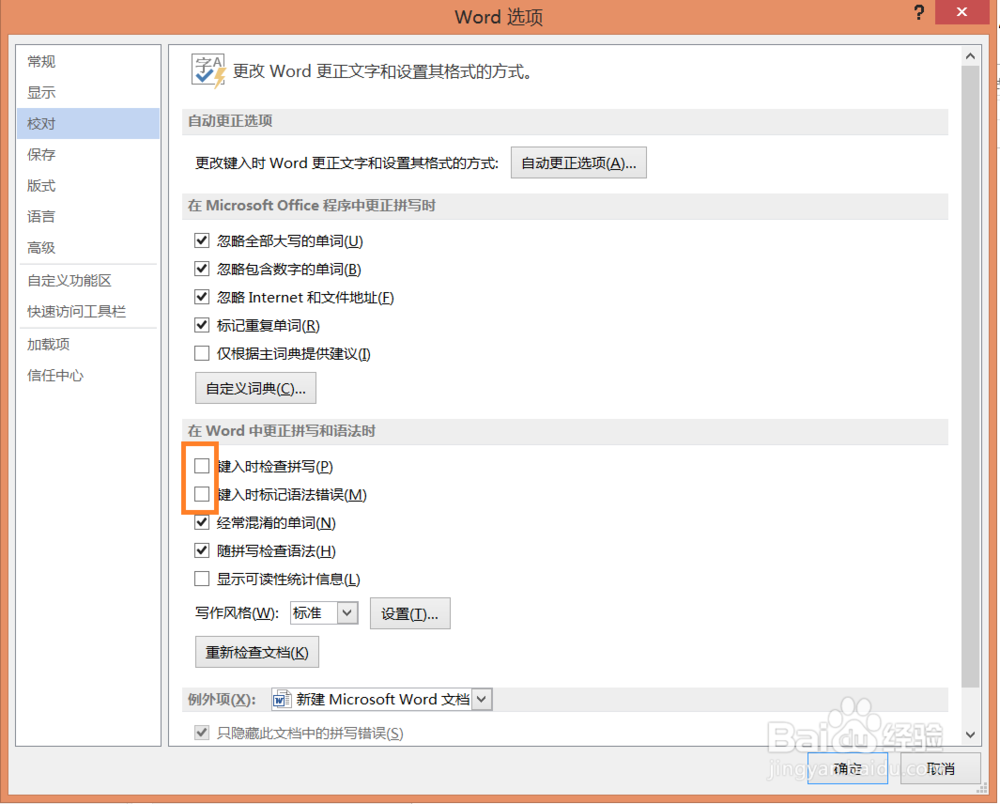
4、在弹出的“word选项”对话框里点击【校对】。

5、把“键入时检查拼写”和“键入时标记语法错误”前面的“√”去掉。
6、点击【确定】,这样就可以了!


时间:2026-04-28 18:03:51
1、打开word软件,打开你的内容。
2、点击软件上方的【文件】。
3、选择左边下方的【选项】。如下图所示。
4、在弹出的“word选项”对话框里点击【校对】。
5、把“键入时检查拼写”和“键入时标记语法错误”前面的“√”去掉。
6、点击【确定】,这样就可以了!
