1、在桌面上双击AE的快捷图标,打开AE这款软件进入AE的操作界面,如图所示:

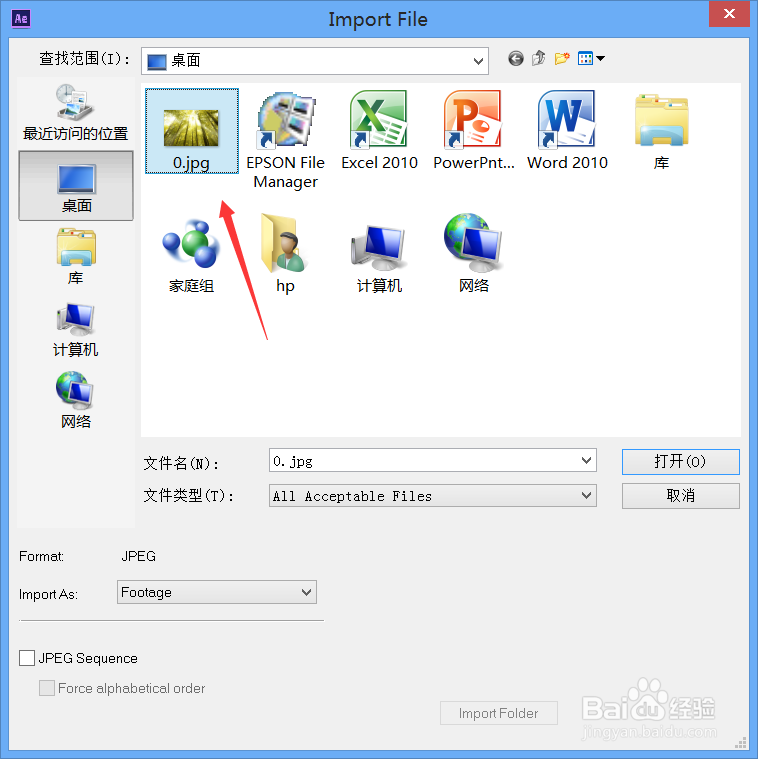
2、打开AE之后,在project窗口内双击鼠标左键就会弹出导入对话框,在导入对话框内找到我们的图片素材,如图所示:
3、导入素材之后,我们拖动该素材到合成窗口内来创建一个新的合成,如图所示:

4、创建好合成之后在菜单那里找到effect选项,如图所示:

5、点击effect选项,在其下拉菜单里找到generate选项,如图所示:
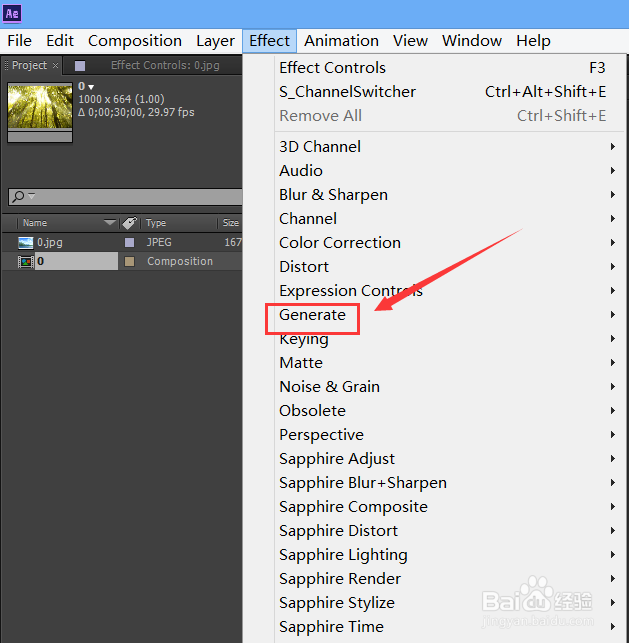
6、点击generate选项,在其子级菜单里找到lens flare选项,如图所示:

7、点击lens flare选项,在特效控制里找到flare center选项,将其前面的码表点击一下我们就记录了关键帧,如图所示:

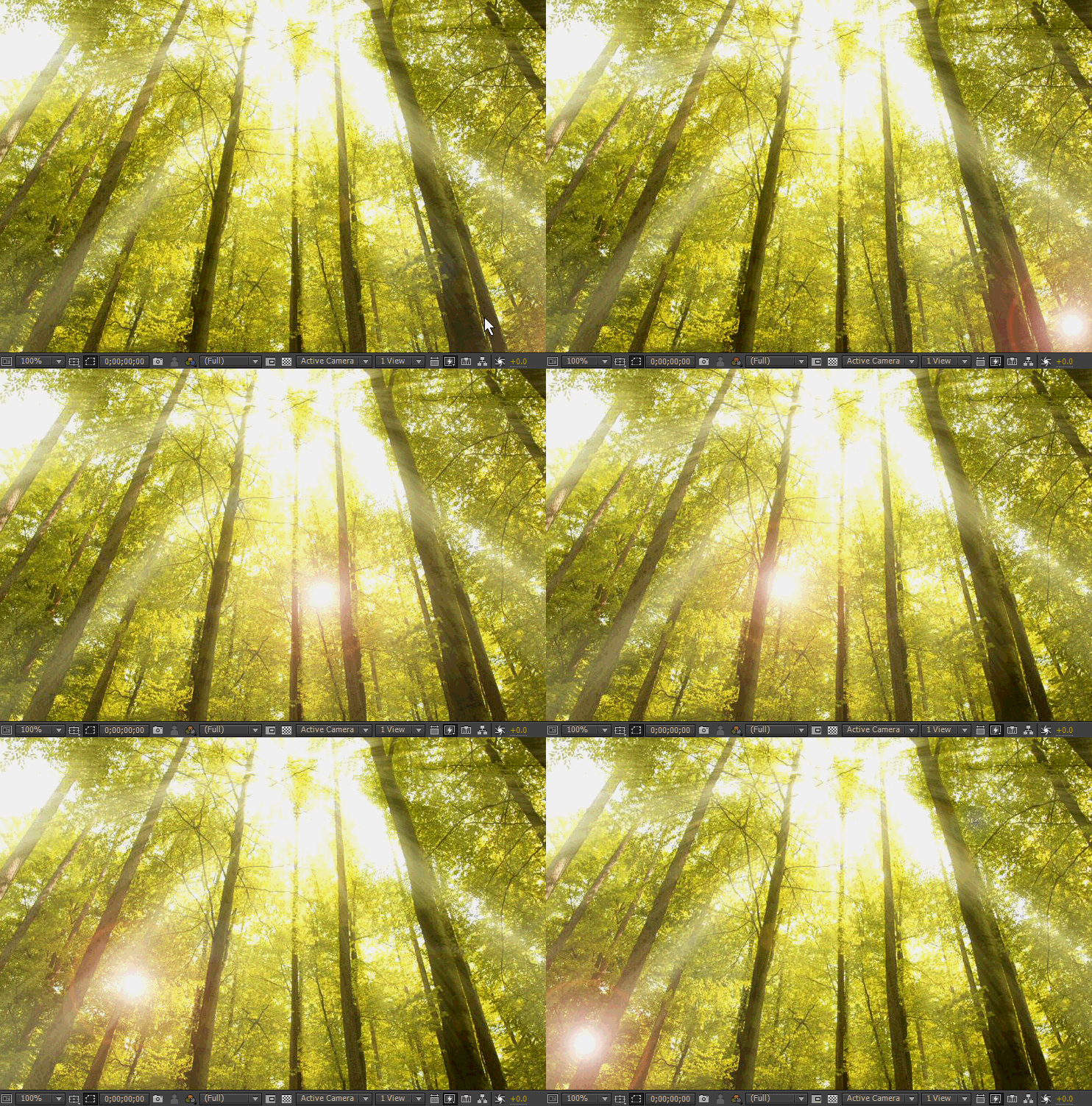
8、分别在第五帧和第十帧处调节flare center的位置,这样我们就制作好了光影特效了,如图所示: