1、万兴神剪手默认自带非常多字幕效果,只需将选中的字幕效果拖拽到时间轴,双击字幕片段即可对文字进行编辑.
1、选中时间轴的字幕效果,通过点击键盘的删除键即可完成删除,同时可以点击时间轴工具栏上的删除按钮进行删除,或者直接单击鼠标右键,选择删除。
1、选中喜欢的字幕,单击鼠标右键,选择添加到收藏即可完成操作。
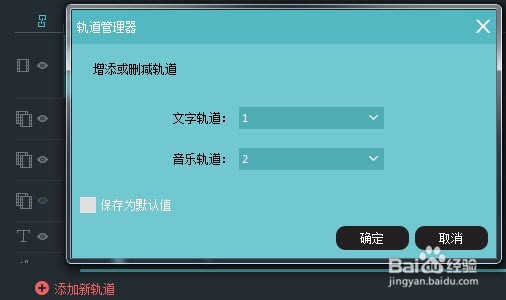
1、点击时间轴左下角添加新轨道,可以对文字轨道进行添加,目前最高支持3个字幕轨道。
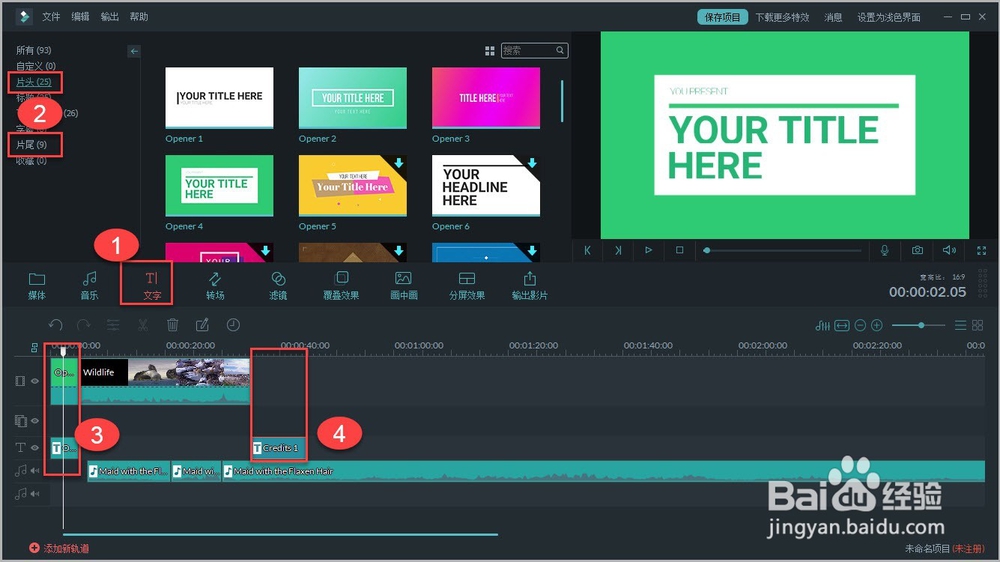
1、片头添加:选择文字,并从文字效果中选择片头,将选中的片头拖动到时间轴的开头,可以通过右上角的预览窗口对文字的片段进行编辑
2、片尾添加:重复添加片头的步骤,并把片尾内容添加到视频片段的末端,并进行编辑。
1、进入媒体库,选择背景色模板
2、将所选的背景色添加到时间轴的开头或指定位置
3、进入文字选项,添加文字模板并应用
4、调整背景色及文字的持续播放时间
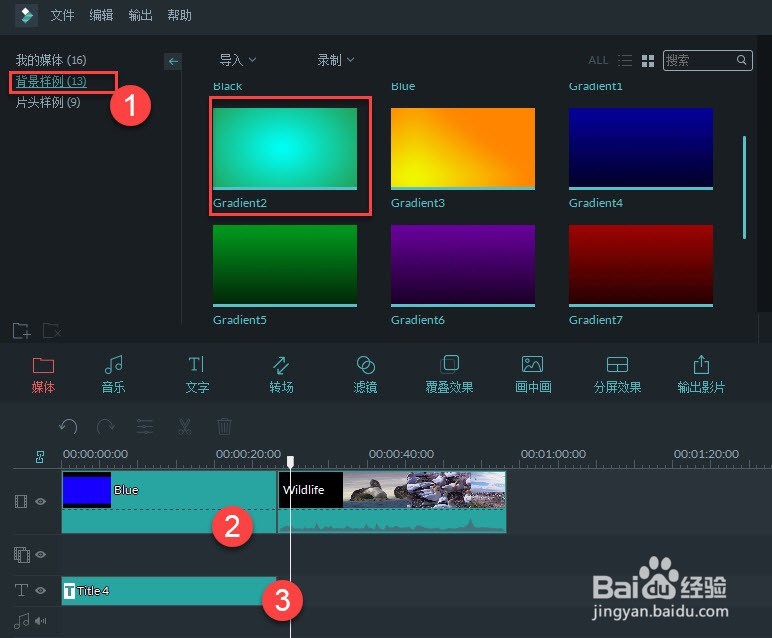
1、将新字体添加到系统
2、双击字幕文件
3、在新编辑窗口中选择所需要的新字体
提示:万兴神剪手支持的字体格式包括.OTF/ .TTF /.TTC
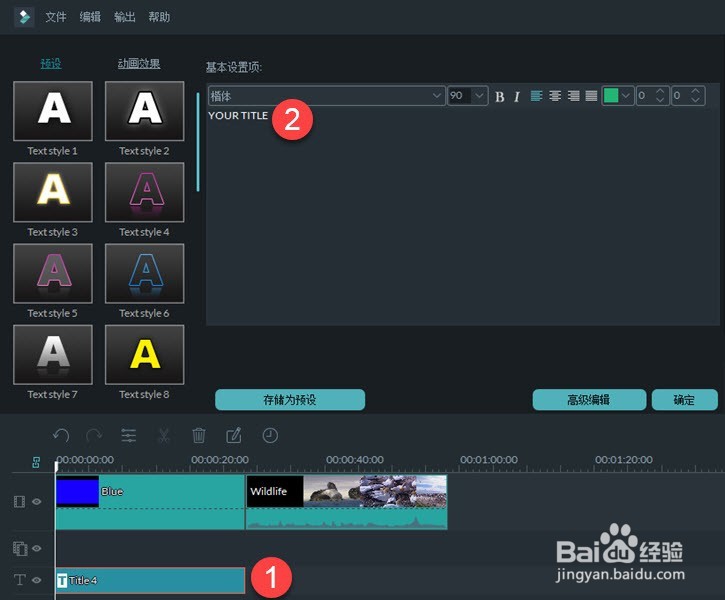
1、双击时间轴上的文本
2、在编辑窗口对文本进行基础设置包括,字体,字号,颜色,动作等。
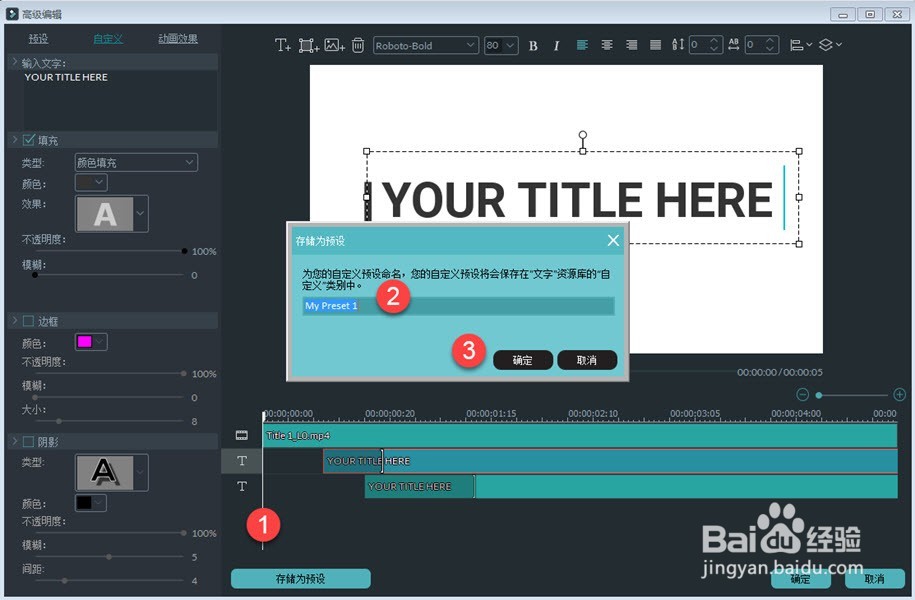
3、选择存储为预设,命名,并点击确定进行保存
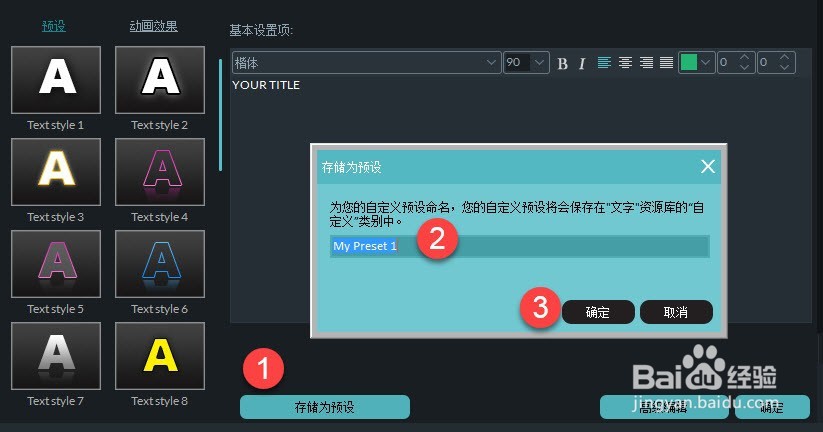
4、或者继续点击 高级编辑 进入高级设置,编辑好文本之后,点击存储为预设,命名,并点击确定。
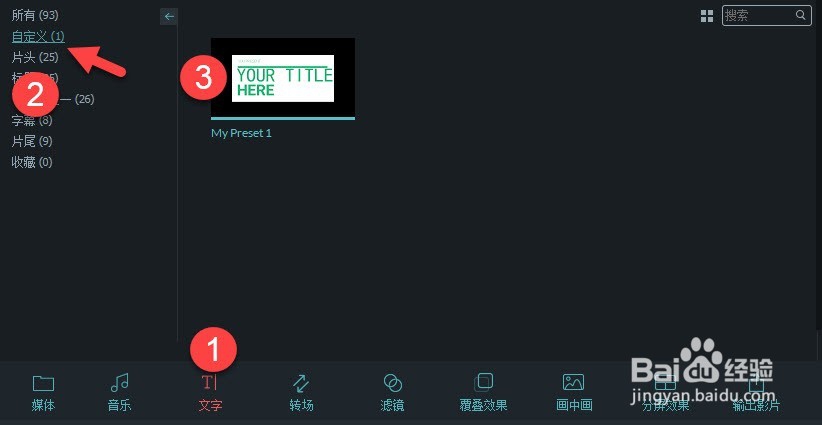
5、你可以在文字,自定义里面找到制作的预设文字,并进行使用。