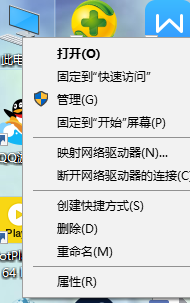
1、右键单击“我的电脑”找到“属性”点击进入系统页面。
2、进入系统页面后,找到“高级系统设置”点击进入系统属性页面。

3、进入系统属性页面后,找到“高级”选项卡点击切换,然后找到其下面的“启动和故障恢复”点击“设置”进入
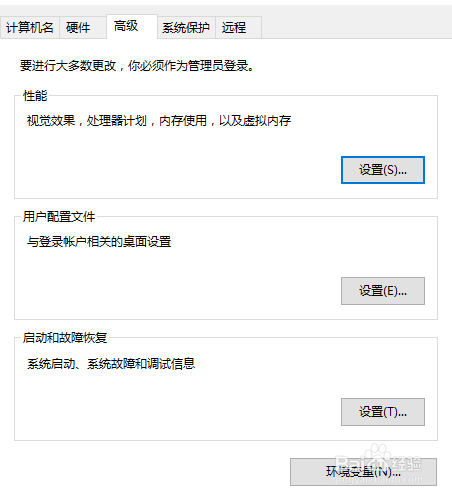
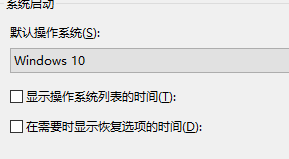
4、进入后把“显示操作系统列表时间”和“在需要时显示恢复选项的时间”,把它们俩项前面的勾去掉
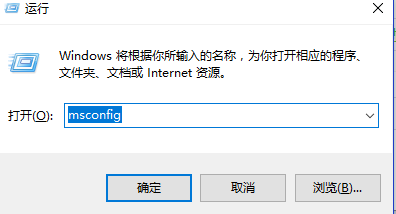
5、键盘同时按下“WIN+R”输入“msconfig”点击确定
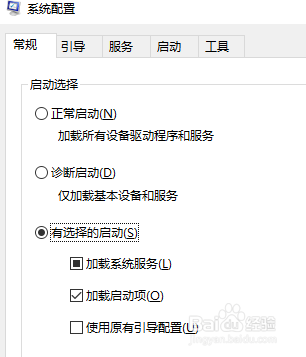
6、进入系统配置页面后,点击“常规”选项卡。找到其下面的“加载系统服务”和“加载启动项”为它们打上勾。这下系统就快了
时间:2026-04-22 10:07:17
1、右键单击“我的电脑”找到“属性”点击进入系统页面。
2、进入系统页面后,找到“高级系统设置”点击进入系统属性页面。
3、进入系统属性页面后,找到“高级”选项卡点击切换,然后找到其下面的“启动和故障恢复”点击“设置”进入
4、进入后把“显示操作系统列表时间”和“在需要时显示恢复选项的时间”,把它们俩项前面的勾去掉
5、键盘同时按下“WIN+R”输入“msconfig”点击确定
6、进入系统配置页面后,点击“常规”选项卡。找到其下面的“加载系统服务”和“加载启动项”为它们打上勾。这下系统就快了
