(实战翻译技能)如何做原文与译文对照格式

 时间:2026-02-13 02:45:21

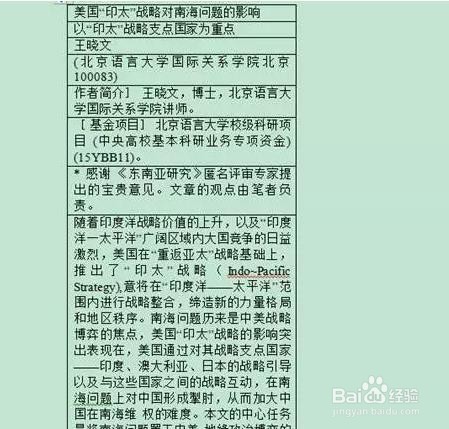
1、准备好原文 和译文两个文本,打开示例文本文件

(实战翻译技能)如何做原文与译文对照格式

2、打开“译文”文件:全选——插入——表格——文本转化为表格

(实战翻译技能)如何做原文与译文对照格式

3、列数设为“1”,文字分隔位置设为“段落标记”,确定,并复制。表格宽度可随意调整
(实战翻译技能)如何做原文与译文对照格式

4、同第一步。打开“原文”文件:全选——插入——表格——文本转化为表格。

(实战翻译技能)如何做原文与译文对照格式

(实战翻译技能)如何做原文与译文对照格式

5、把刚才复制的“译文”粘贴到“原文”表格的右侧。复制表格时,把鼠标放置表格最上方,就会出现向下的小箭头,单击就能选中表格。

(实战翻译技能)如何做原文与译文对照格式

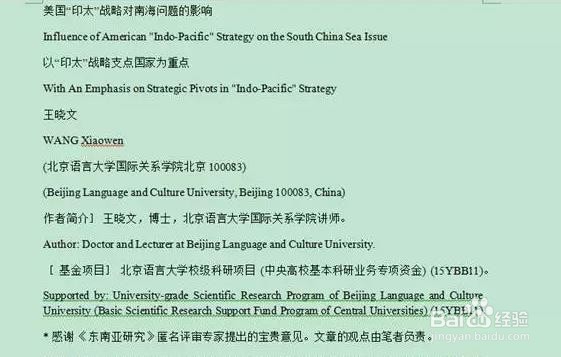
6、将鼠标置于表格任意位置,点击布局——转换为文本。根据具体要求,调整粘贴顺序,即可做成中英对照或英中对照格式。

(实战翻译技能)如何做原文与译文对照格式

7、文字分隔符设置为“段落标记”,点击“确定”。

(实战翻译技能)如何做原文与译文对照格式

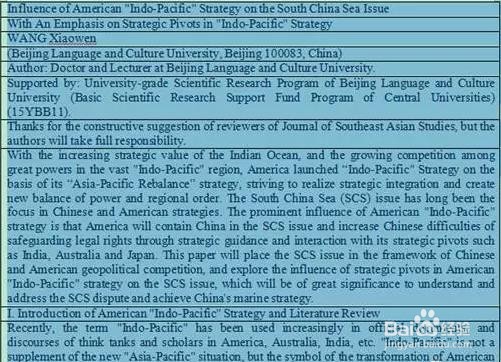
8、这样就得到了中英对照格式的文本。

(实战翻译技能)如何做原文与译文对照格式

9、根据实际情况,可能要去掉多余空格。使用查找——替换方法。

查找“^p^p”替换为“^p”即可。

(实战翻译技能)如何做原文与译文对照格式

  • Word怎么中英文对照排版?
  • word如何将所有英文逗号一次性替换为中文逗号
  • 办公软件Word:如何将英文设置为全部大写
  • 怎么去除word文档中英文字符间的小点?
  • Word文档中英文混合排版互不影响
  • 热门搜索
    新疆旅游攻略 北海旅游 厦门旅游景点 新西兰旅游 旅游图片 呼和浩特旅游 三峡旅游 莫干山旅游 旅游景点大全 杭州旅游