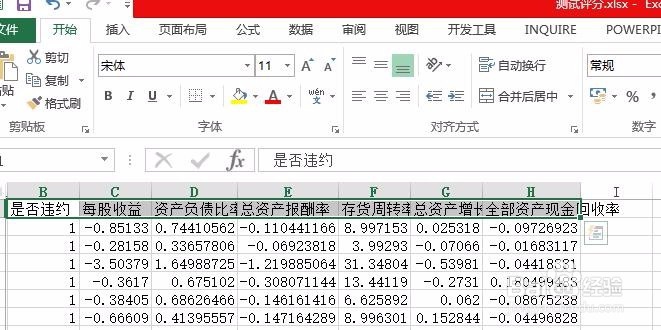
1、首先,我们打开Excel输入测试数据,至少两列以上。

2、然后,我们选择第一行标题,依次点击菜单栏上的【开始】-【排序和筛选】。
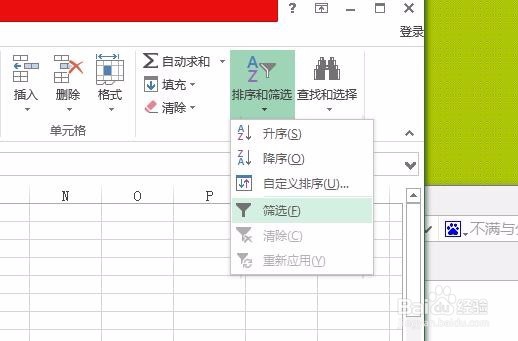
3、在打开的排序和筛选下拉框内选择【筛选】,数据的第一排即可进行筛选操作了。
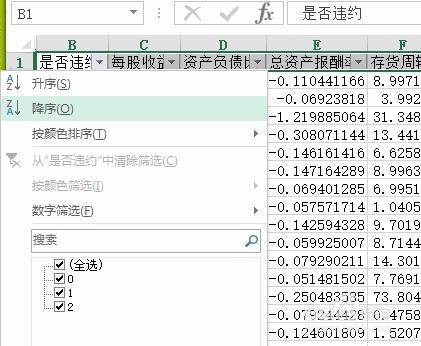
4、图示样例中,我们对B列和C列同时进行筛选。我们点击图示B列的倒三角,在弹出的下拉框中点击降序。
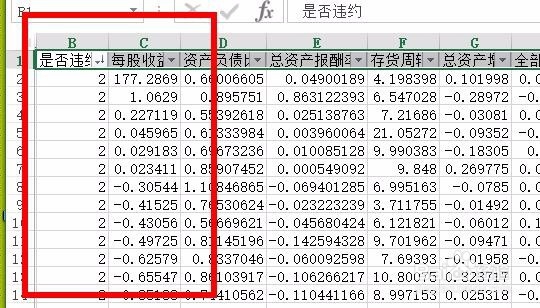
5、同样,我们点击C列的倒三角,在弹出的下拉框中点击降序。

6、最后,我们再点击C列的倒三角,再次在弹出的下拉框中点击降序即可同时完成两列的排序。
时间:2026-05-03 14:06:56
1、首先,我们打开Excel输入测试数据,至少两列以上。
2、然后,我们选择第一行标题,依次点击菜单栏上的【开始】-【排序和筛选】。
3、在打开的排序和筛选下拉框内选择【筛选】,数据的第一排即可进行筛选操作了。
4、图示样例中,我们对B列和C列同时进行筛选。我们点击图示B列的倒三角,在弹出的下拉框中点击降序。
5、同样,我们点击C列的倒三角,在弹出的下拉框中点击降序。
6、最后,我们再点击C列的倒三角,再次在弹出的下拉框中点击降序即可同时完成两列的排序。
