1、给这个没有边框的小表格设置不同粗细的边框。

2、先把这块区域选中。

3、在区域里右击,选择设置单元格格式。
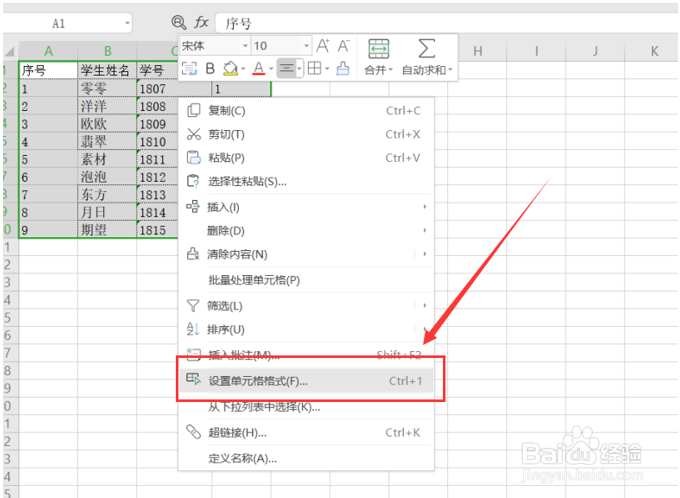
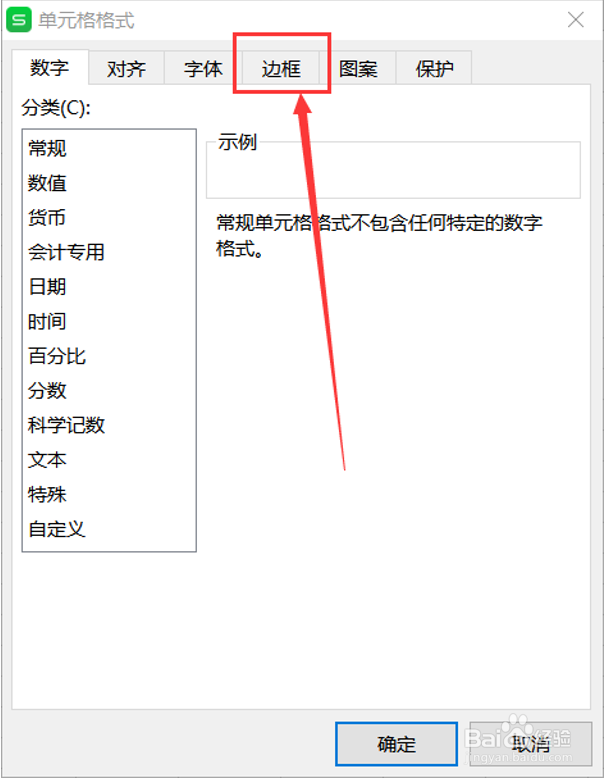
4、在弹出的单元格格式对话框里,在上方的选项栏中选择边框。
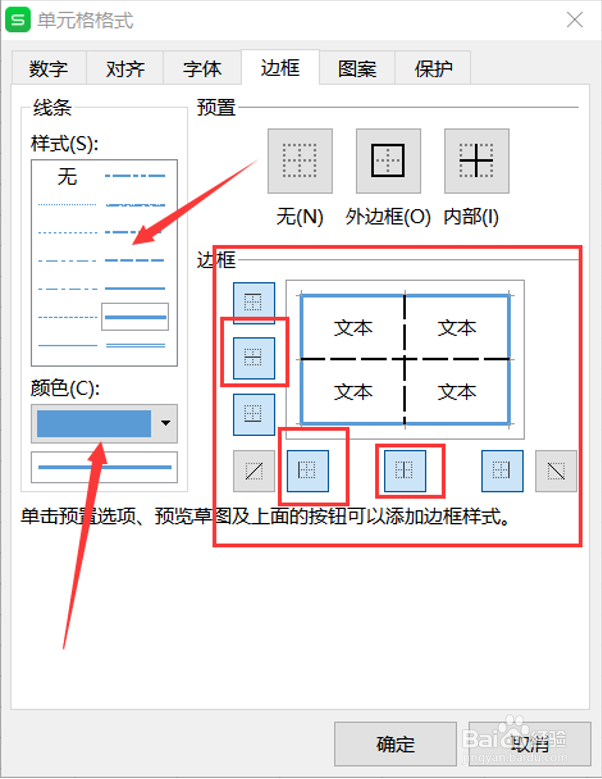
5、现在就可以更改边框的粗细,在样式中可以选择各种各样的样式,下面的颜色也可以更改,右侧边框这一栏中,可以给每条边都设置不同的样式。
6、点确定这样就大功告成。

时间:2026-04-23 09:45:09
1、给这个没有边框的小表格设置不同粗细的边框。
2、先把这块区域选中。
3、在区域里右击,选择设置单元格格式。
4、在弹出的单元格格式对话框里,在上方的选项栏中选择边框。
5、现在就可以更改边框的粗细,在样式中可以选择各种各样的样式,下面的颜色也可以更改,右侧边框这一栏中,可以给每条边都设置不同的样式。
6、点确定这样就大功告成。
