如何在excel表格中锁定部分单元格中的内容。

 时间:2026-04-26 13:13:09

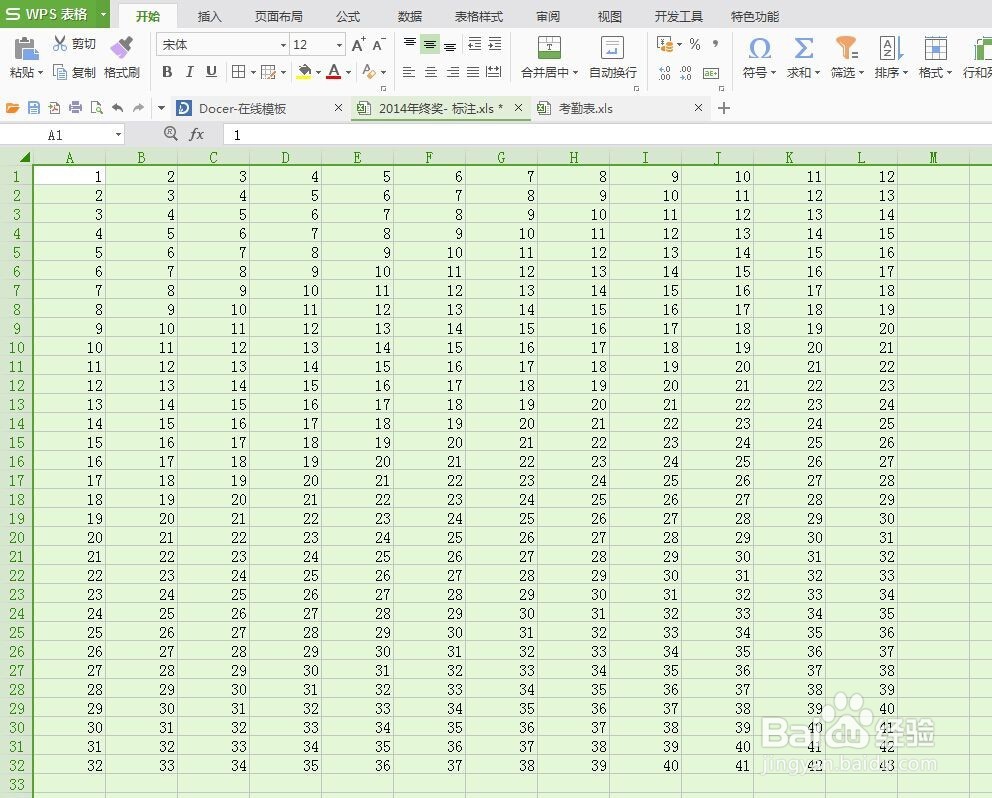
1、电子表格左上角的全选按钮,选择整个表格。
如何在excel表格中锁定部分单元格中的内容。

2、点击鼠标右键,点击设置单元格按钮。

如何在excel表格中锁定部分单元格中的内容。

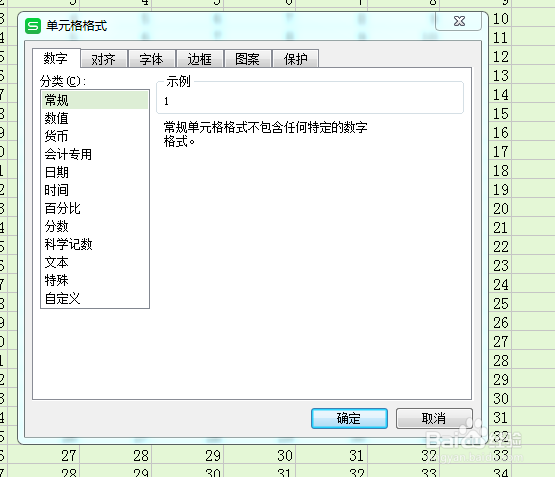
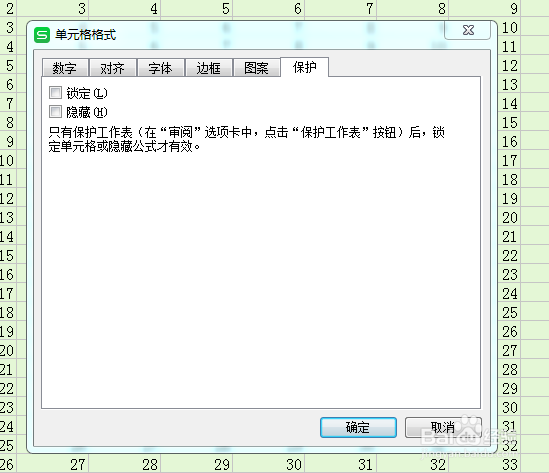
3、在单元格设置面板中选择“保护”面板,并取消勾选锁定对话框。点击确定按钮。
如何在excel表格中锁定部分单元格中的内容。

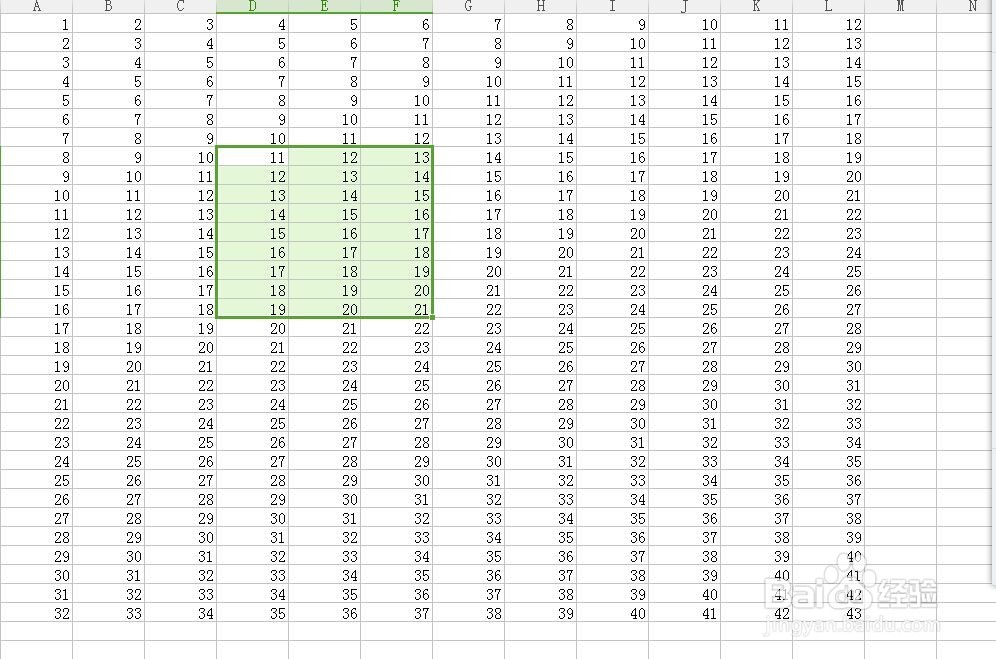
4、在表格中选择需要加密锁定保护的单元格区域。

如何在excel表格中锁定部分单元格中的内容。

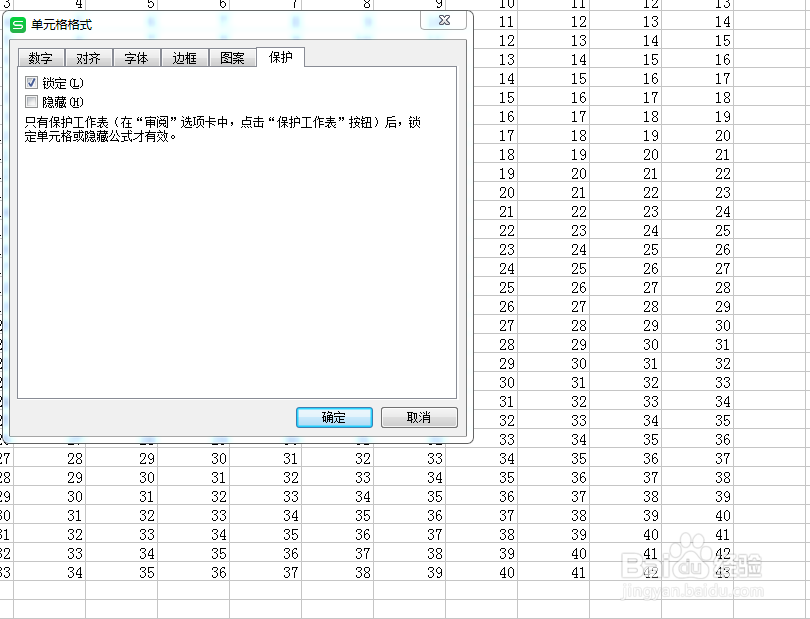
5、点击鼠标右键,选择设置单元格按钮,点到步骤三的界面,勾选锁定对话框。
如何在excel表格中锁定部分单元格中的内容。

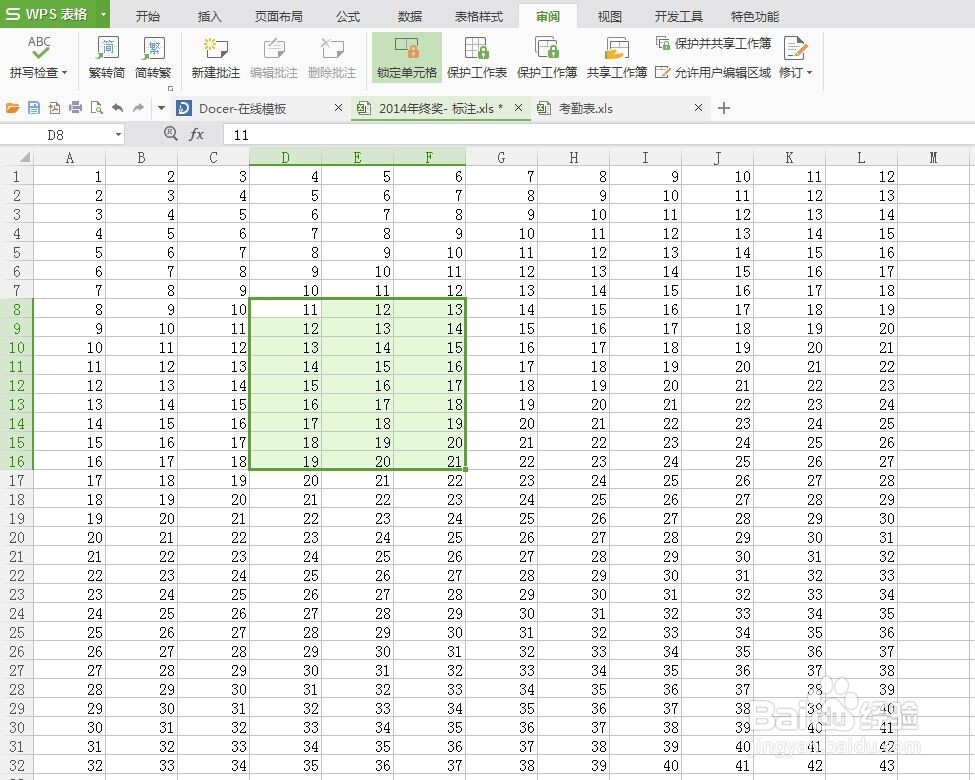
6、点击菜单的审阅按钮,出现如下界面,点击保护工作表按钮。

如何在excel表格中锁定部分单元格中的内容。

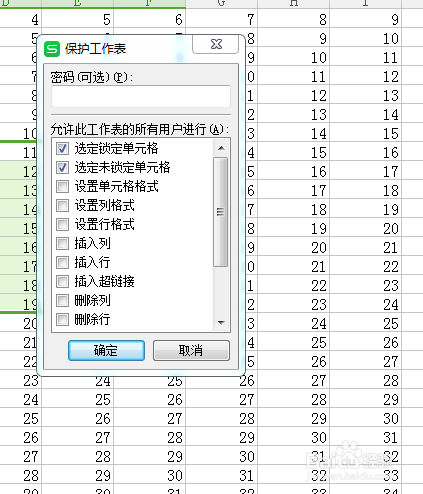
7、在保护工作表中,勾选选定锁定单元格和选定未锁定单元格,然后在密码对话框输入密码,点击确定按钮。
如何在excel表格中锁定部分单元格中的内容。

8、出现重新输入密码对话框,重复输入刚才的密码,点击确定按钮。

如何在excel表格中锁定部分单元格中的内容。

9、这样刚刚选定的单元格的内容,在没有解密情况下是无法变动的。

  • excel快速下拉到底?一次性搞定!
  • excel怎么一键全选拉到底
  • excel怎么快速下拉填充
  • 在EXCEL里面选中多行?
  • excel从某一行下拉全选
  • 热门搜索
    观光旅游线路 绵山旅游 大同旅游网 泰国旅游网 骑自行车旅游 甘南州旅游局 旅游卫视国学堂 长寿湖旅游 南昆山旅游攻略 国内的旅游胜地