如何安装ACDSee看图软体

 时间:2026-02-16 04:06:33

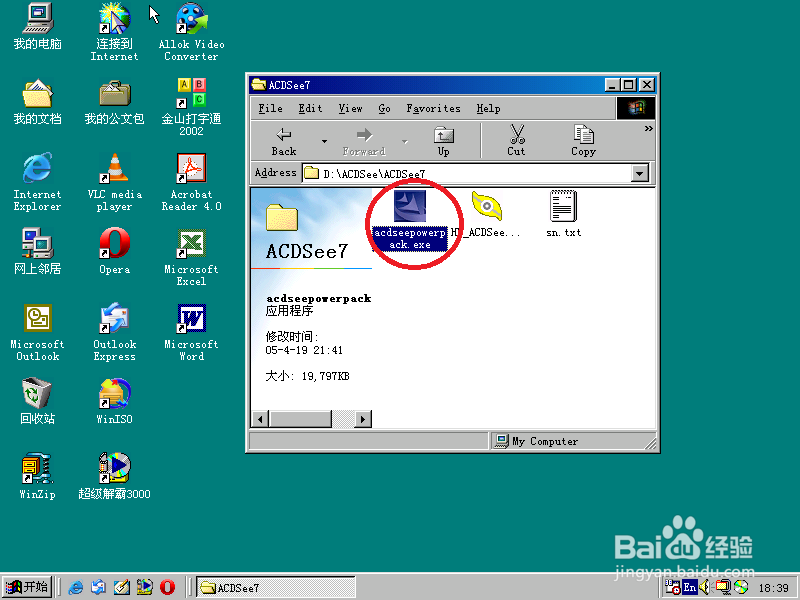
1、首先,请打开安装包内的ACDSee英文原版的安装程式
如何安装ACDSee看图软体

2、这时ACDSee安装程式就会进行一些自动配置工作,请稍后

如何安装ACDSee看图软体

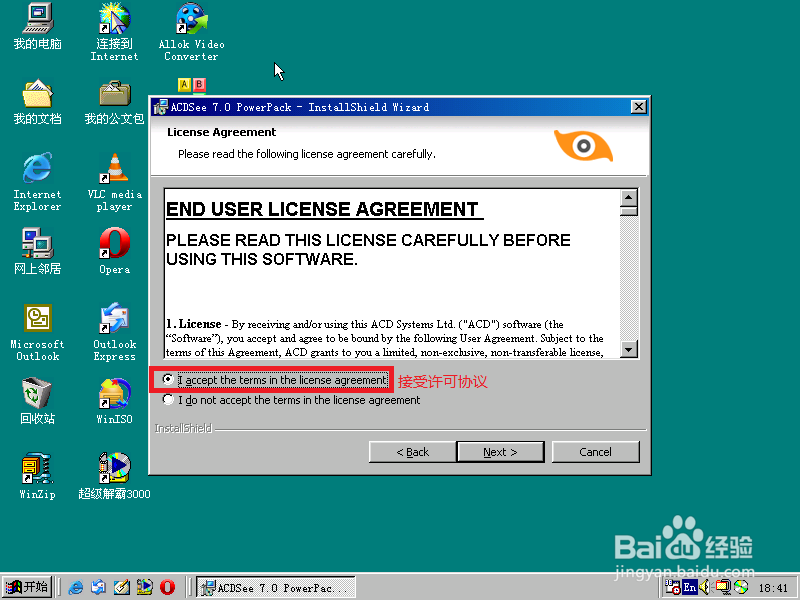
3、接着请在欢迎界面中点击NEXT继续,然后接受ACDSee的软件许可协议

如何安装ACDSee看图软体

如何安装ACDSee看图软体

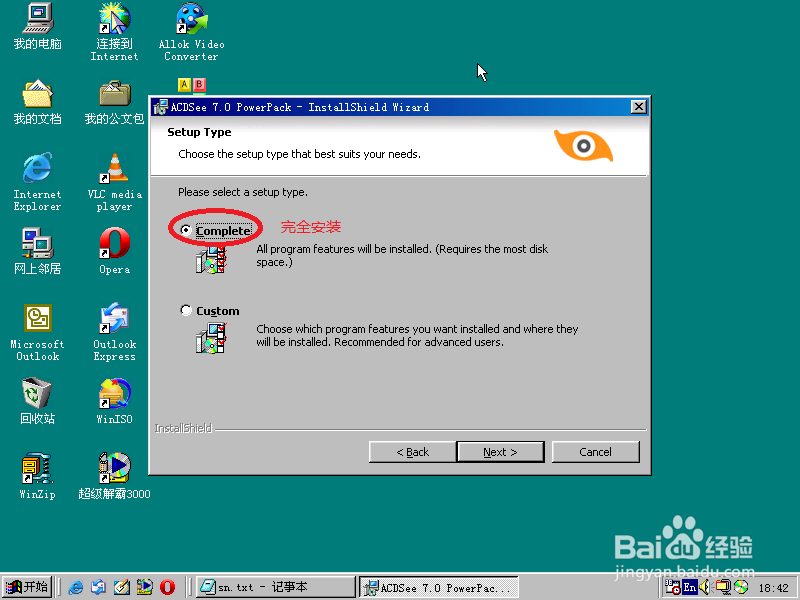
4、在安装选项中,请选择Complete(完全安装),然后在输入用户名、单位和产品许可证号
如何安装ACDSee看图软体

如何安装ACDSee看图软体

5、接下来请在图象格式支持界面中选择ALL(所有格式)

如何安装ACDSee看图软体

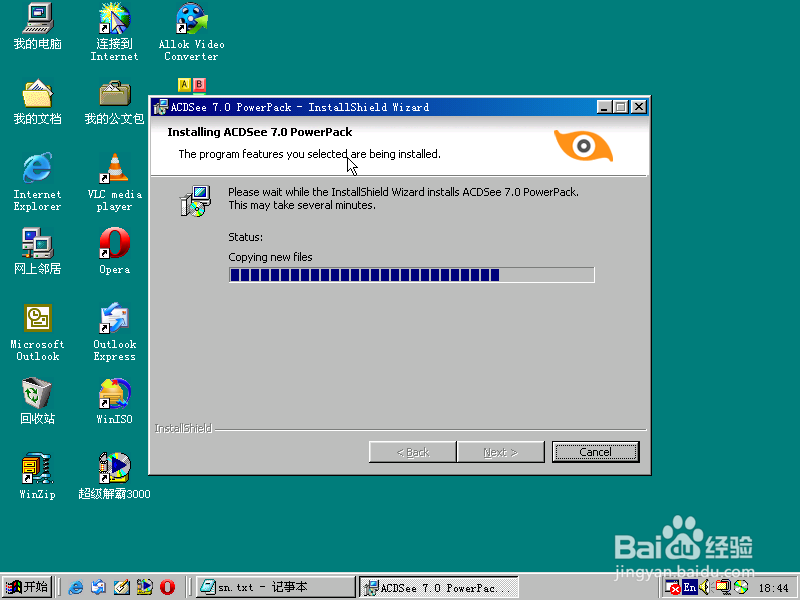
6、点击Install,即可正式把ACDSee软件安装到计算机中

如何安装ACDSee看图软体

如何安装ACDSee看图软体

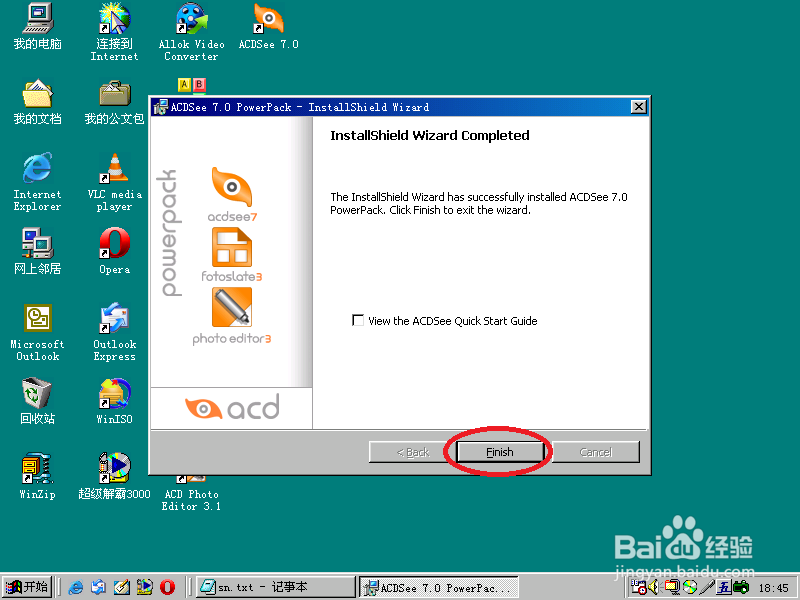
7、点击Finish退出ACDSee安装程式,完后别忘了安装ACDSee汉化补丁
如何安装ACDSee看图软体

如何安装ACDSee看图软体

8、安装完毕之后,只需点击桌面上的ACDSee图标,就可以正式体验ACDSee看图软件的魅力了

如何安装ACDSee看图软体

如何安装ACDSee看图软体

  • excel制作百分比水滴之设置椭圆形状
  • 文档不识别特殊字符怎么办?
  • wpsPPT中如何绘制一盏灯笼
  • 怎样成为一名合格的打野
  • 共享师资学生网络教学平台操作简易指南
  • 热门搜索
    西双版纳的旅游景点 去青岛旅游 张家界旅游团购 河南开封旅游 武汉旅游团 旅游资讯网 旅游责任险 旅游咨询师 英国旅游签证 北欧四国旅游