1、首先将光标定位在需要分页的地方,选择插入->分隔符->选中分页符->确定

2、或者定位光标后按ctrl+enter,也可实现快速分页

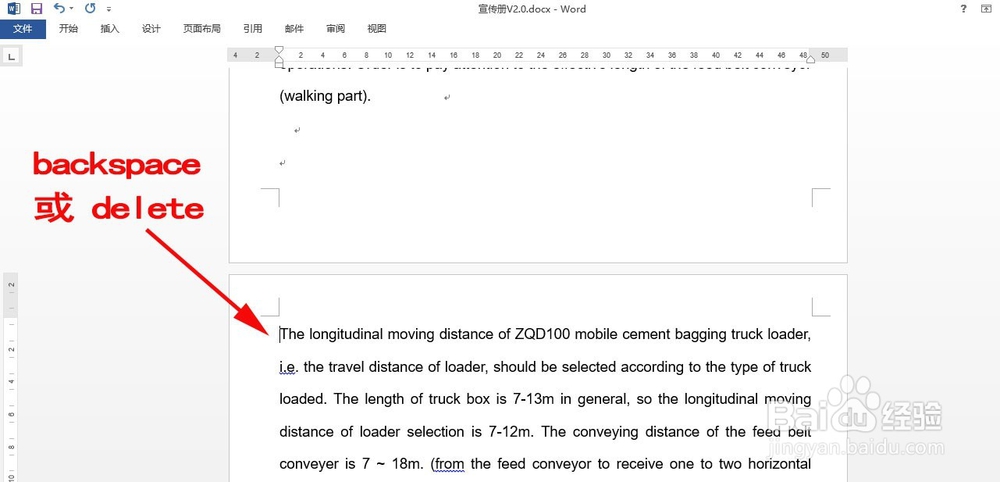
1、将光标移到人工分页符的后面,按下backspace或着delete键后,即可取消分页
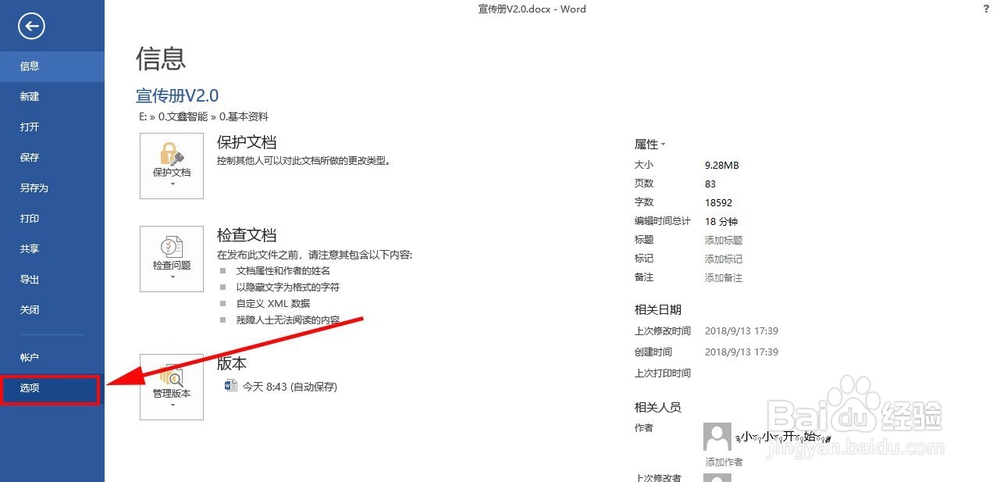
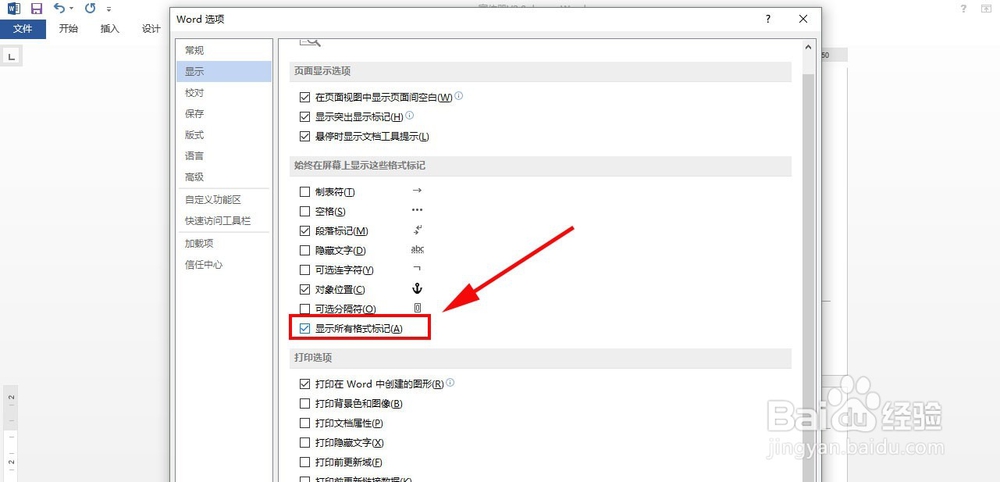
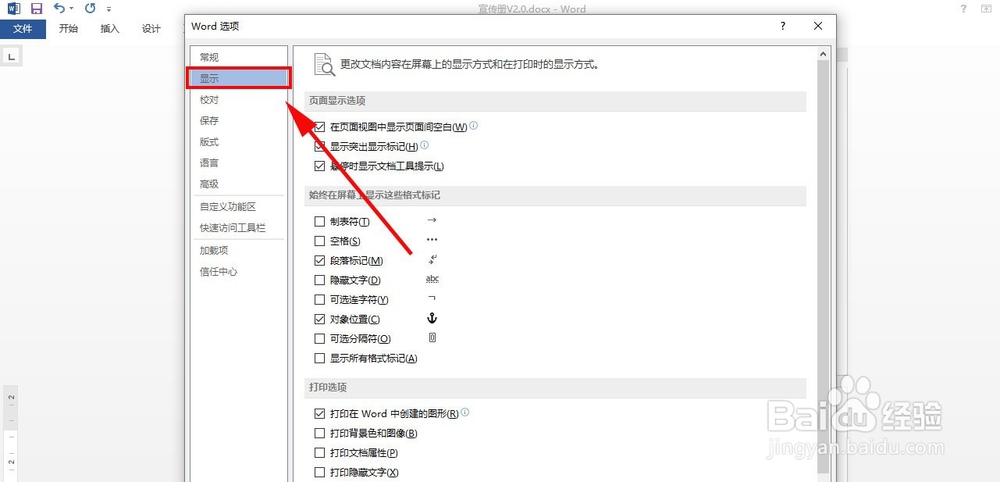
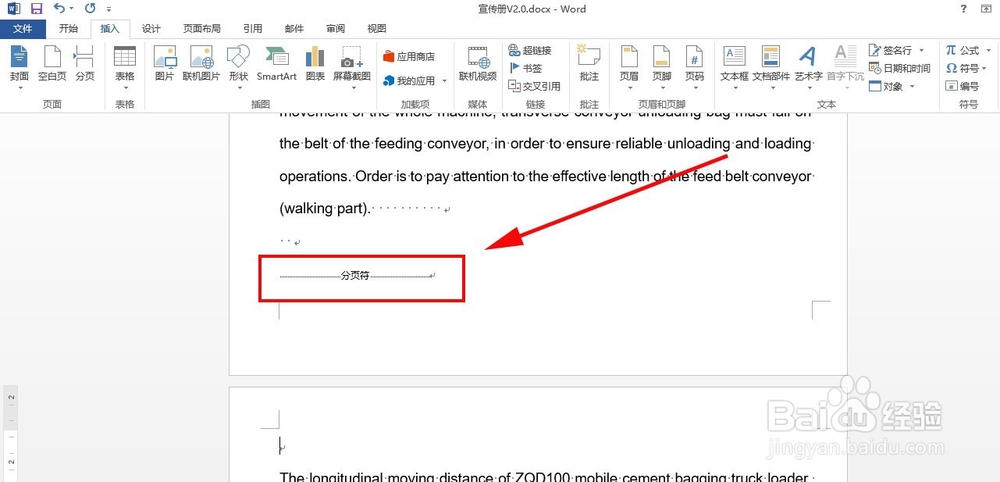
1、有时候因为看不到分页符而无法找到哪里分页了,我们可以通过设置把分布符显示出来,方法如下:打开文件->选项->显示,打开显示选项卡,将“显示所有格式标记”勾选上,就可显示分页符了。
时间:2026-04-23 02:34:22
1、首先将光标定位在需要分页的地方,选择插入->分隔符->选中分页符->确定
2、或者定位光标后按ctrl+enter,也可实现快速分页
1、将光标移到人工分页符的后面,按下backspace或着delete键后,即可取消分页
1、有时候因为看不到分页符而无法找到哪里分页了,我们可以通过设置把分布符显示出来,方法如下:打开文件->选项->显示,打开显示选项卡,将“显示所有格式标记”勾选上,就可显示分页符了。
