苹果Mac iMovie制作倒放视频

 时间:2026-04-22 21:56:35

1、按照箭头点击这个电脑上的启动,按照红圈点击剪辑软件。
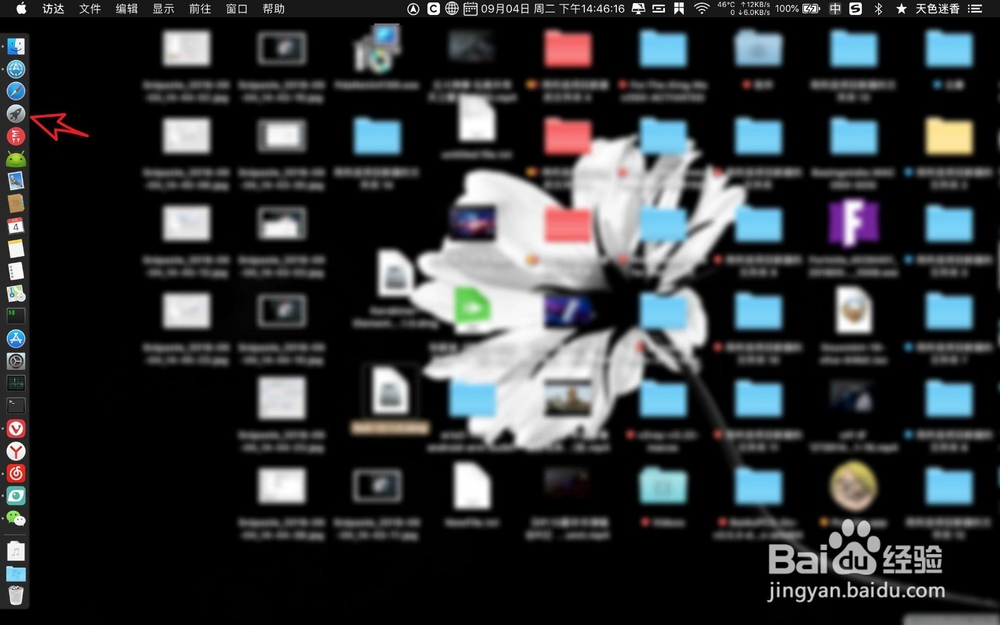
苹果Mac iMovie制作倒放视频

苹果Mac iMovie制作倒放视频

2、点击文件,点击文件导入媒体。

苹果Mac iMovie制作倒放视频

苹果Mac iMovie制作倒放视频

3、点击一个视频媒体,点击所选媒体导入。

苹果Mac iMovie制作倒放视频

苹果Mac iMovie制作倒放视频

4、然后把视频文件拖入到底部,因为不需要整个视频都倒放,那么此时只需要某个片段。先把时间轴移动到需要倒转片段的开头,点击一下。

苹果Mac iMovie制作倒放视频

苹果Mac iMovie制作倒放视频

5、然后右键选择拆分视频,继续移动时间轴到倒放片段的结尾点击一下。

苹果Mac iMovie制作倒放视频

苹果Mac iMovie制作倒放视频

6、继续右键选择拆分片段,选择拆分好需要倒转的视频片段。

苹果Mac iMovie制作倒放视频

苹果Mac iMovie制作倒放视频

7、点击软件上的速度图标,选择倒放,把勾勾上了,然后呢点击这个速度这里,选择一个倒放视频的速度。调整好了,导出视频即可。
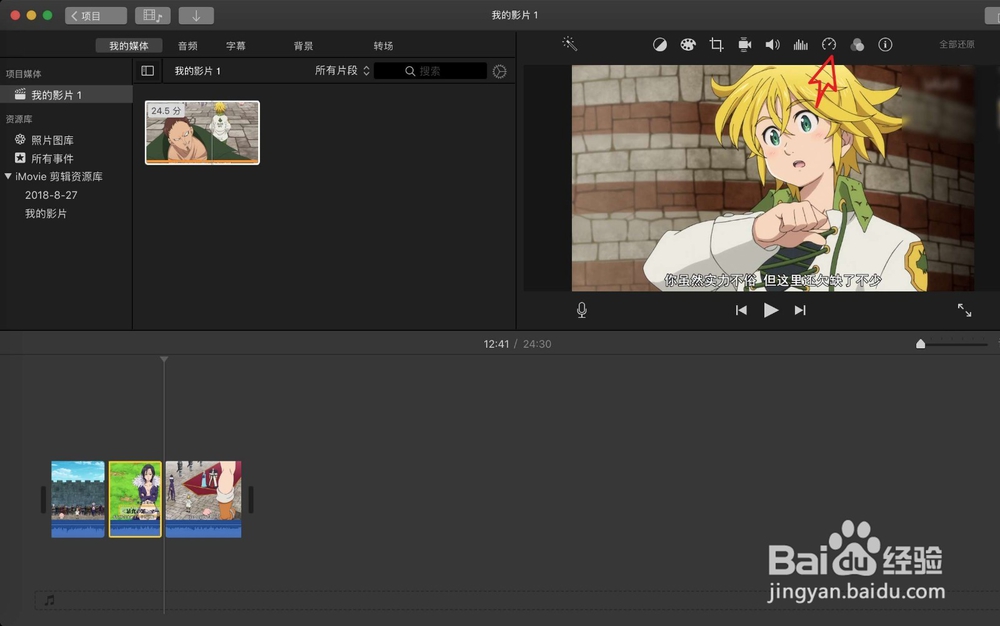
苹果Mac iMovie制作倒放视频

苹果Mac iMovie制作倒放视频

苹果Mac iMovie制作倒放视频

  • 消防疏散余压监控系统具有哪些功能
  • 三国杀马超技能分析
  • 辽宁省新农合怎么网上缴费
  • 如何将惠来与邮箱进行绑定
  • 圆点连接工具怎样看视频
  • 热门搜索
    众信旅游网 西宁旅游景点 美国旅游攻略 南浔古镇旅游攻略 厦门旅游年卡 天津 旅游 乌镇旅游景点 成都旅游攻略三日游 承德旅游景点大全 张家口旅游景点大全