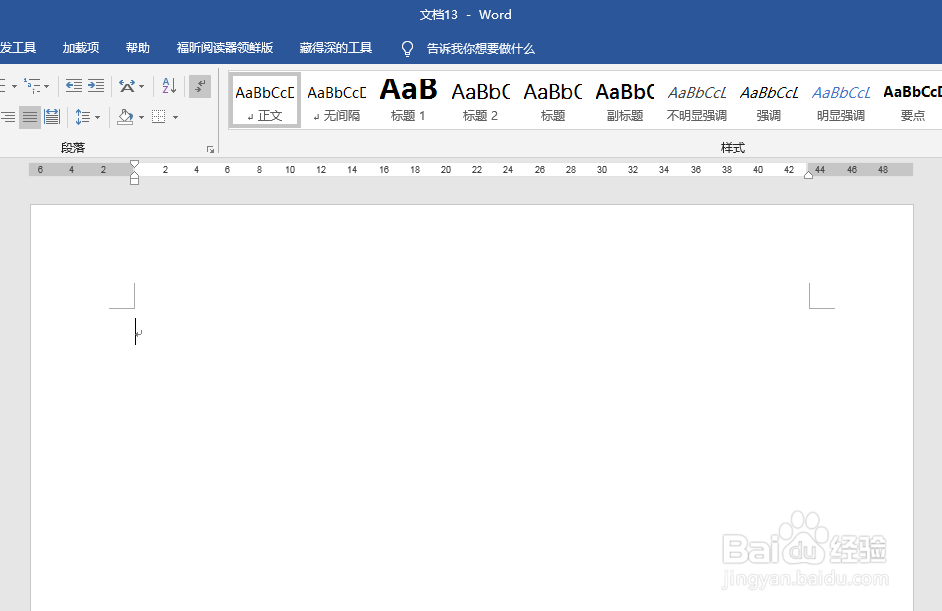
1、打开Word,建立空白文档。
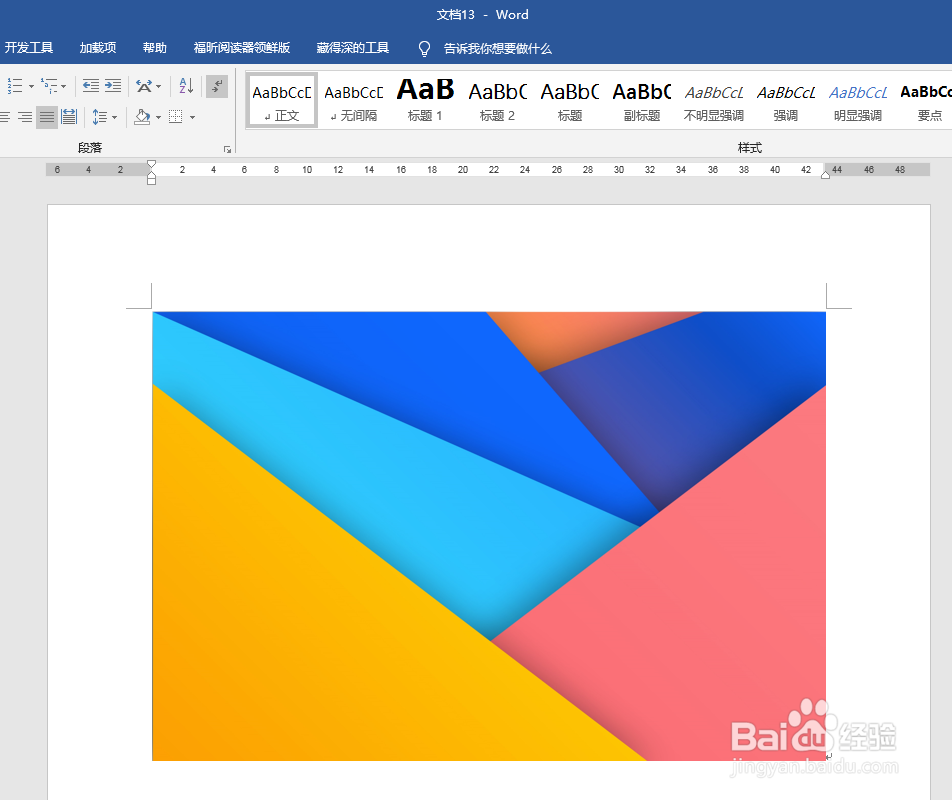
2、在文档中插入一张图片。
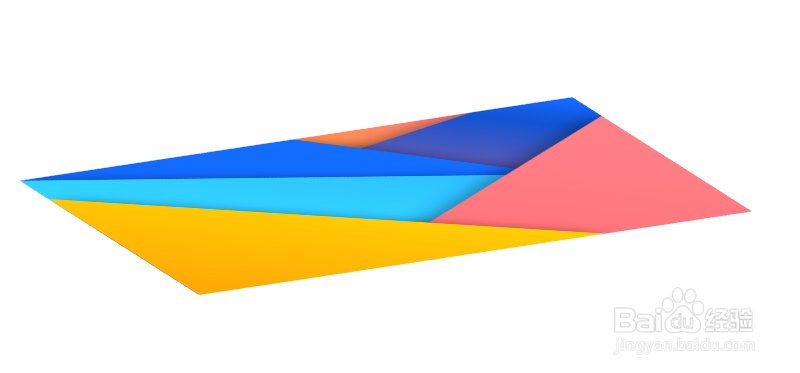
3、选中图片,点击【图片工具】—【格式】—【三维旋转】,点击右侧列出的一种三维视图。

4、这样,图片就有了三维的视角。
5、选中图片,点击【三维旋转选项】。

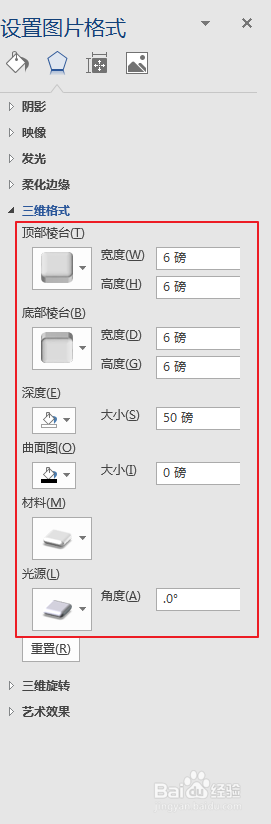
6、在右侧打开的窗口中,在【三维格式】中分别对各项参数进行设置。
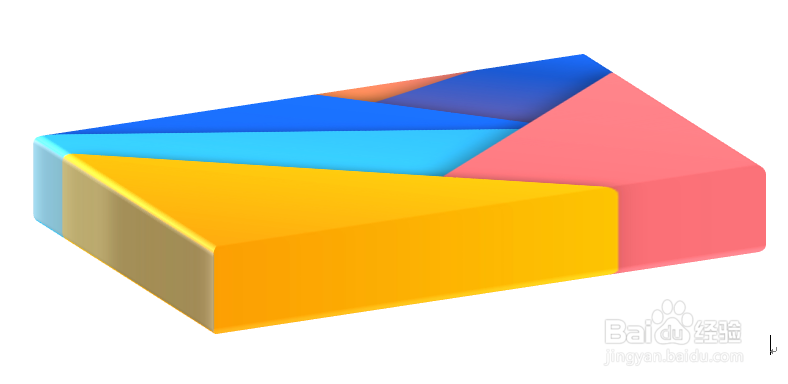
7、这样,就得到了具有三维效果的图片。
时间:2026-04-25 02:22:48
1、打开Word,建立空白文档。
2、在文档中插入一张图片。
3、选中图片,点击【图片工具】—【格式】—【三维旋转】,点击右侧列出的一种三维视图。
4、这样,图片就有了三维的视角。
5、选中图片,点击【三维旋转选项】。
6、在右侧打开的窗口中,在【三维格式】中分别对各项参数进行设置。
7、这样,就得到了具有三维效果的图片。
