excel中如何隔行填充颜色?如何隔行删除?

 时间:2026-02-12 09:42:29

1、首先选中需要填充颜色的其中一行进行填充颜色,如下图所示。

excel中如何隔行填充颜色?如何隔行删除?

2、然后选择填好颜色的这一行和下面一行,如下图所示,点击“格式刷”。

excel中如何隔行填充颜色?如何隔行删除?

3、最后在键盘上按下Ctrl+A,就完成了隔行填充颜色,如下图所示。

excel中如何隔行填充颜色?如何隔行删除?

1、如下图所示,在右边空白单元格输入1,然后选中图中所示两个单元格进行下拉操作。

excel中如何隔行填充颜色?如何隔行删除?

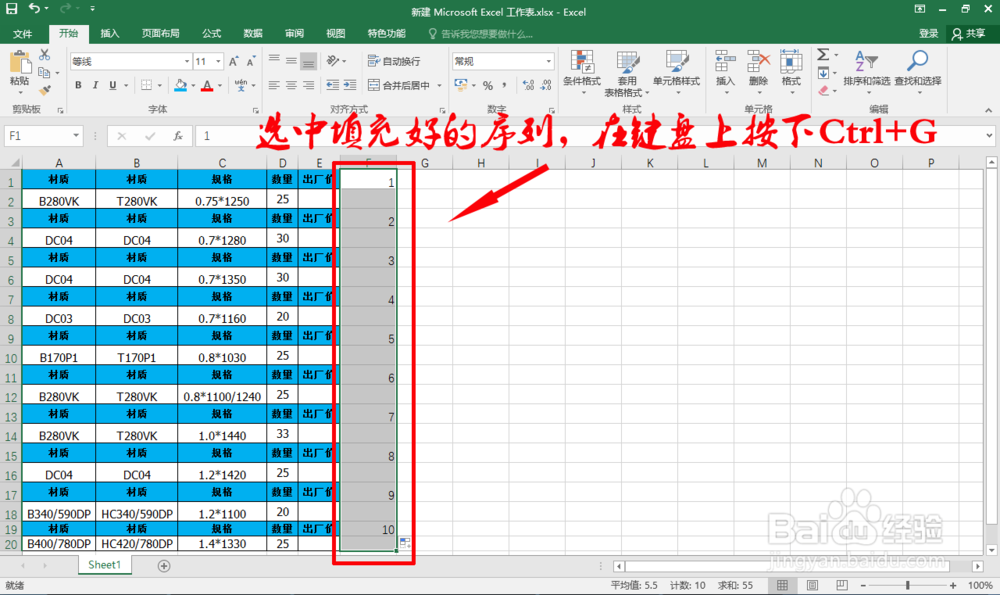
2、然后选中填充好的序列,在键盘上按下Ctrl+G。如下图所示。

excel中如何隔行填充颜色?如何隔行删除?

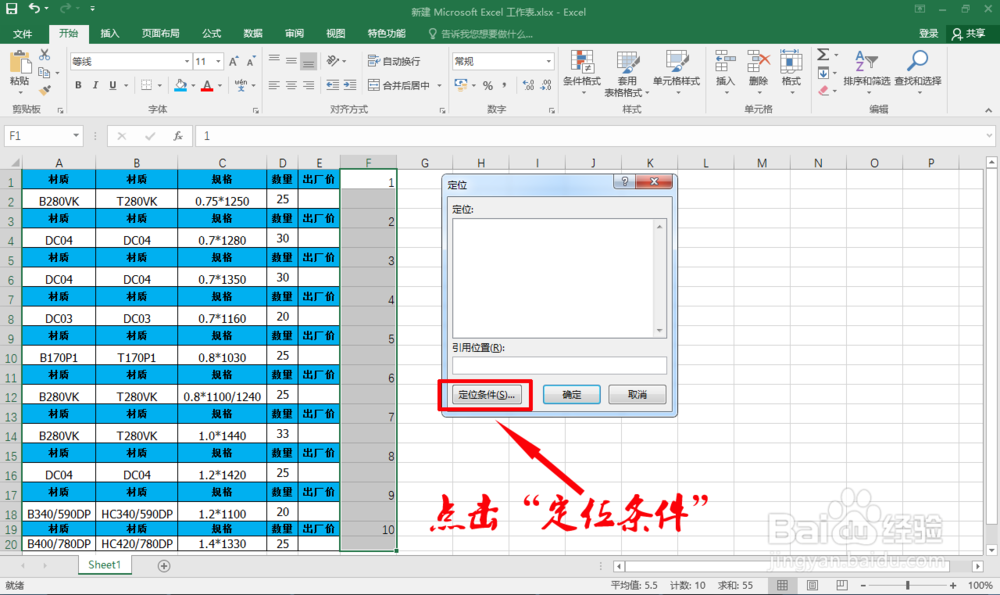
3、在弹出的窗口内,点击“定位条件”。如下图所示。

excel中如何隔行填充颜色?如何隔行删除?

4、接着选择“常量”,点击“确定”按钮。如下图所示。

excel中如何隔行填充颜色?如何隔行删除?

5、可以看到已经隔行选中了内容,此时右键选择“删除”。如下图所示。

excel中如何隔行填充颜色?如何隔行删除?

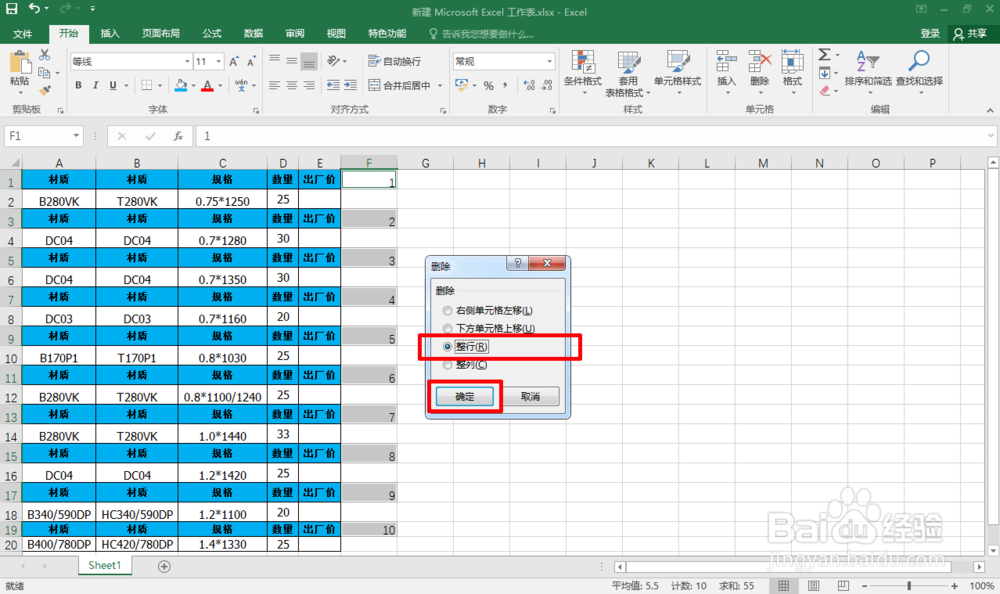
6、接着在弹出的窗口内选择“整行”。如下图所示,点击“确定”。

excel中如何隔行填充颜色?如何隔行删除?

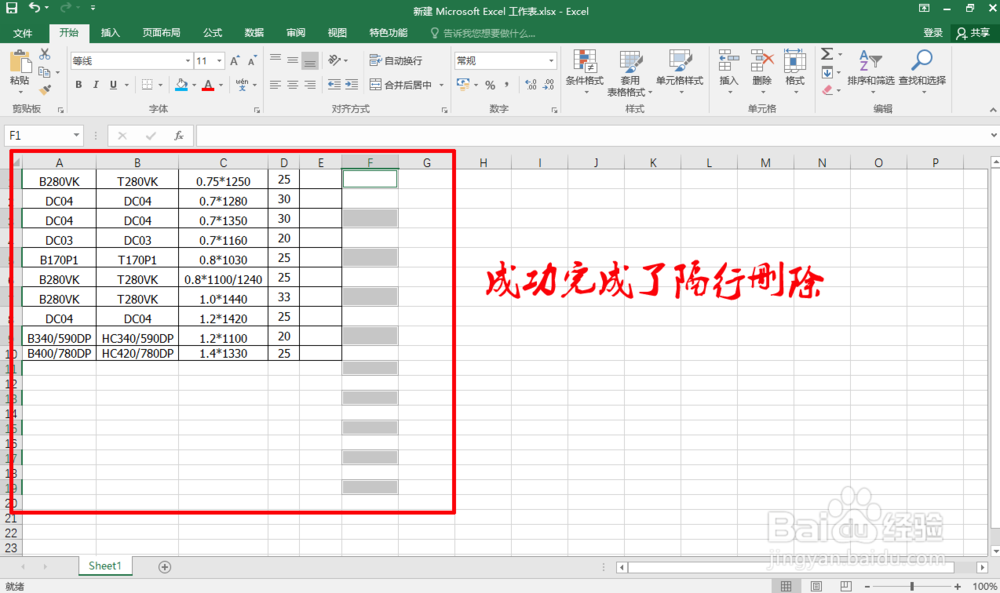
7、就成功完成了隔行删除。如下图所示。

excel中如何隔行填充颜色?如何隔行删除?

  • 如何运行Excel制作简单的公式及文字说明
  • 在excel中怎么取消自动筛选
  • excel中的sheet怎么添加颜色
  • EXCEL表格中如何显示01
  • 如何用Excel批量合并一整行单元格区域
  • 热门搜索
    荆楚旅游网 长隆旅游度假区 京东大峡谷旅游区 春季旅游景点推荐 苏州旅游景点介绍 壶口旅游 北川旅游景点大全 悠游旅游网 大连旅游职业中专 疯狂旅游团台词