1、首先打开一张图片,然后点击横排文字蒙版工具,然后输入一个要编辑的文字


2、然后颜色调整为偏黄色颜色

3、然后点击滤镜-渲染-云彩

4、接着点击矩形选框工具,在文字的每个转折处框出矩形

5、然后选择黑白渐变工具
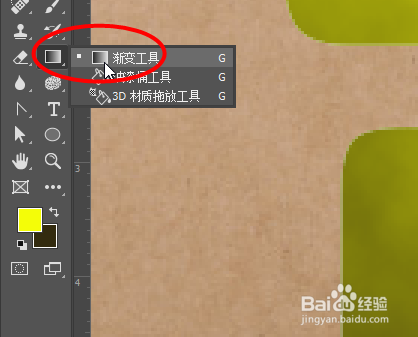
6、然后在矩形里面直接拉出一条渐变

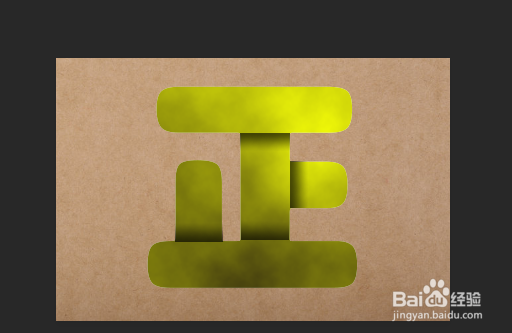
7、最后即可看到效果
时间:2026-04-22 08:54:11
1、首先打开一张图片,然后点击横排文字蒙版工具,然后输入一个要编辑的文字
2、然后颜色调整为偏黄色颜色
3、然后点击滤镜-渲染-云彩
4、接着点击矩形选框工具,在文字的每个转折处框出矩形
5、然后选择黑白渐变工具
6、然后在矩形里面直接拉出一条渐变
7、最后即可看到效果
