PR怎么将视频处理成三原色的单色效果

 时间:2026-02-14 00:55:56

1、启动Premiere软件,先来创建一个项目,然后在文件菜单中在找到新建序列选项,新建一个序列。

PR怎么将视频处理成三原色的单色效果

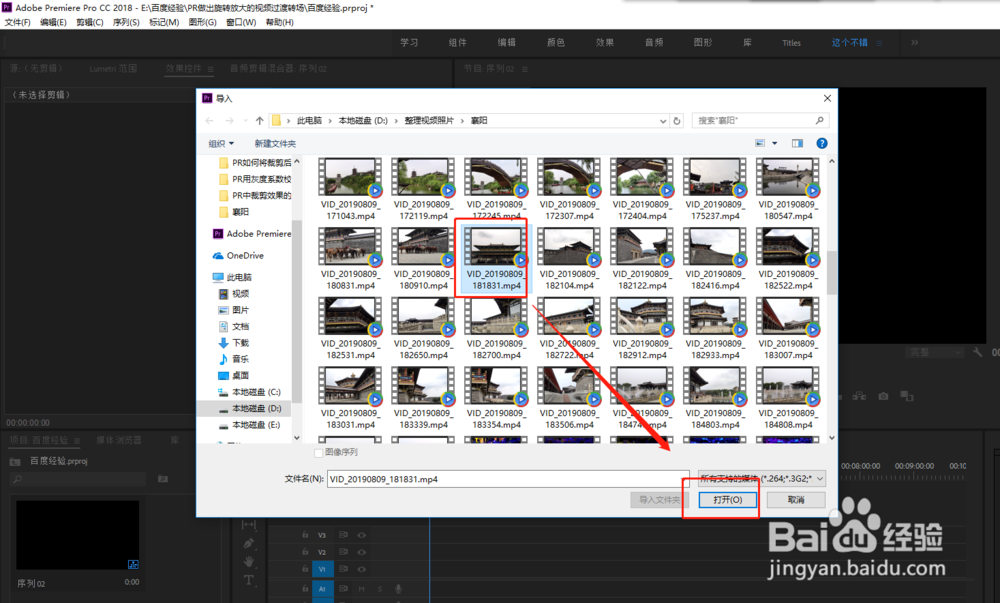
2、新建了序列之后,在来执行文件菜单栏中的导入命令,弹出导入窗口,选择文件目录,并选择视频媒体素材导入。
PR怎么将视频处理成三原色的单色效果

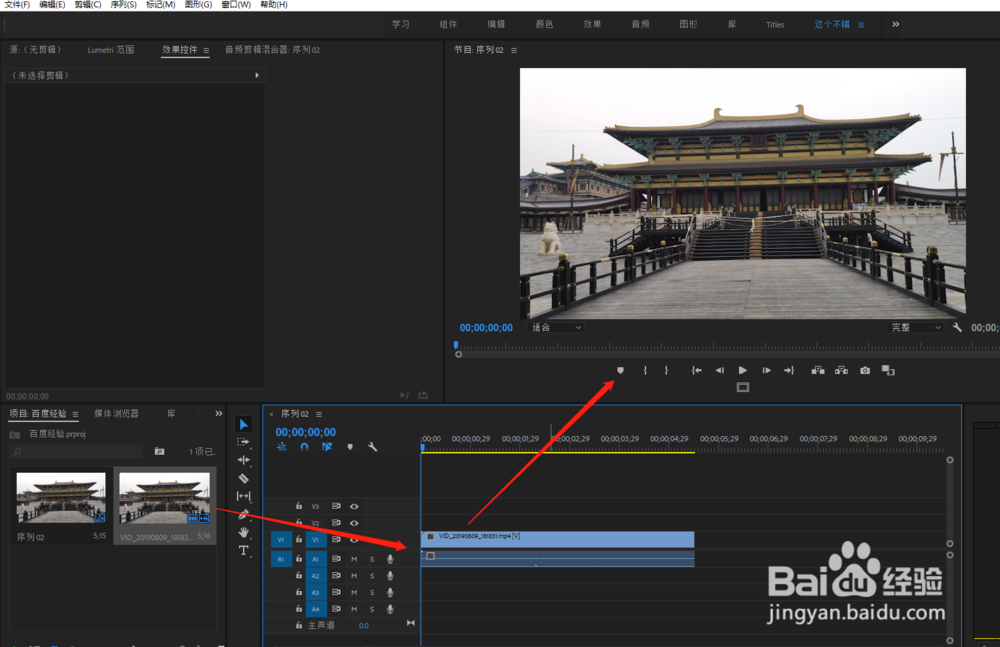
3、将导入的视频媒体素材选中并拖到序列的视频轨道上,让视频素材置于视频轨道1上。
PR怎么将视频处理成三原色的单色效果

4、显示效果窗口,在效果窗口中点击展开视频效果,找到视频效果中的颜色平衡(RGB)选项。

PR怎么将视频处理成三原色的单色效果

5、选择颜色平衡(RGB)视频效果,将这个视频效果施加给视频轨道上的视频媒体素材。

PR怎么将视频处理成三原色的单色效果

6、然后在效果控件中我们可以找到颜色平衡(RGB)效果的设置,分别有红绿蓝三中颜色设置,我们只要将其中两个颜色数值改为0,另一个不改就会看到三原色的单色效果了。

PR怎么将视频处理成三原色的单色效果

  • Premiere中如何自定义导入Photoshop的图层图像
  • Premiere如何制作流光式屏视频海报?
  • 如何用pr合成延时摄影
  • 使用premiere如何给视频制作加速动作效果呢?
  • PR中的带状滑动效果要怎么用
  • 热门搜索
    延边旅游景点大全 丹东旅游团 张家界旅游包团 旅游文化论文 泰山旅游图 乌镇旅游网 清明旅游推荐 井冈山旅游地图 渭南旅游景点大全 江苏盐城旅游景点