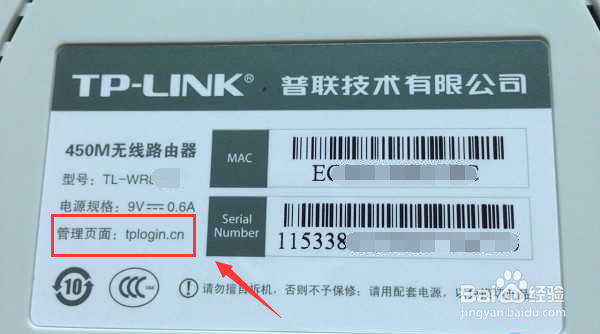
1、首先拿到路由器,翻开路由器底部,找到管理账户和密码,以及登录地址,如下图所示
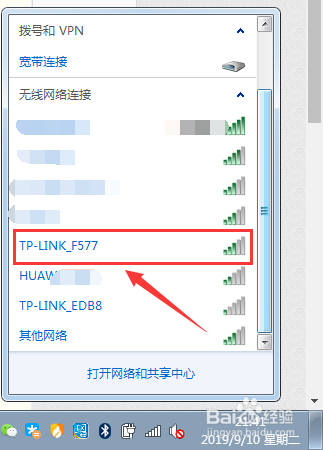
2、电脑连接路由器wifi,这时找信号最强的那个wifi就是你的新路由器,命名方式是TP Link_XXXX,如下图所示
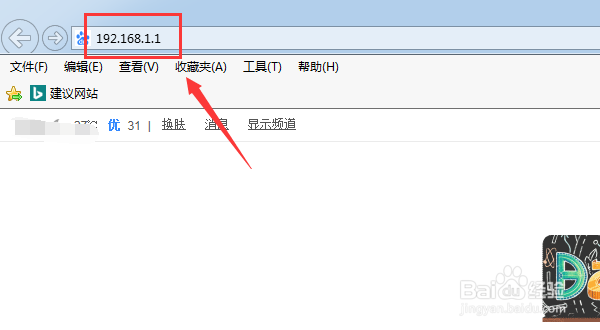
3、打开ie浏览器,输入第一步找到的登录地址,所有路由器支持192.168.1.1登录,如下图所示
4、进入登录界面,输入你的路由器密码,一般默认是admin,点击登录,最新版本可以使用track ID登录,如下图所示

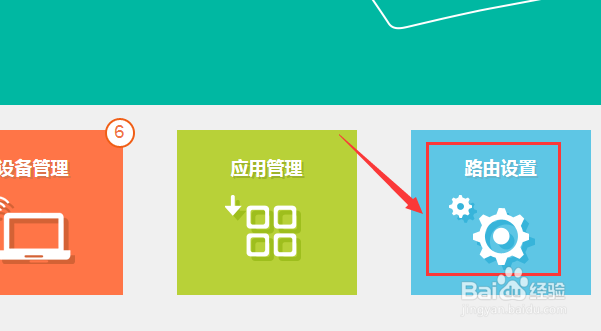
5、进入管理界面,点击路由设置,如下图所示
6、进入路由设置,点击上网设置,如下图所示

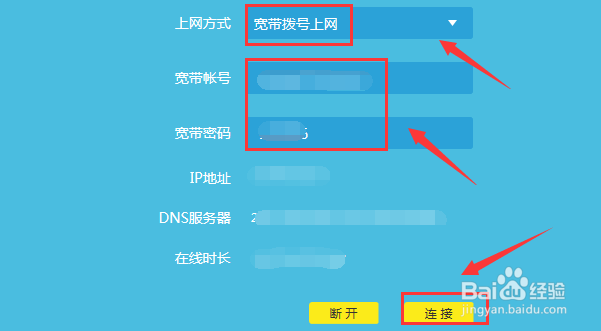
7、选择宽带拨号上网,输入你的宽带账户和密码,点击连接即可,如下图所示
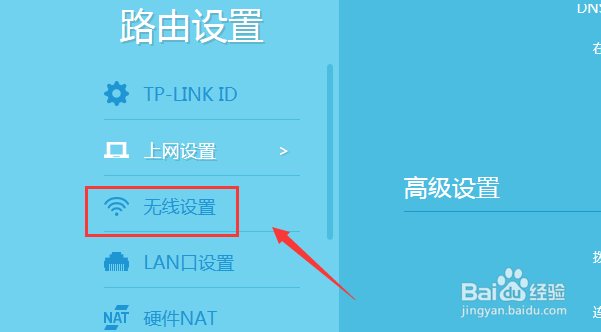
8、连接成功,点击无线上网设置,如下图所示
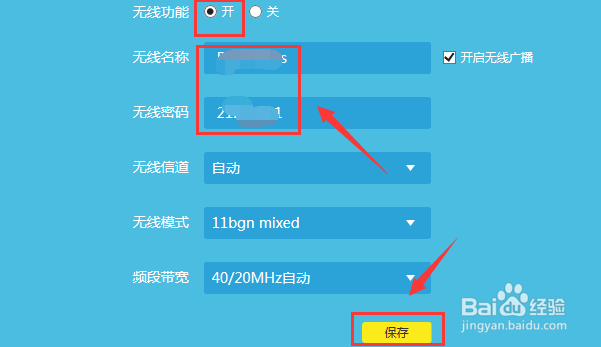
9、这里可以自定义wifi名称和连接密码,设置后点击保存,你的电脑会断开连接,重新连接新的wifi名称即可!上网设置全部完成,如下图所示
10、总结:
1、路由器底部找到管理界面地址和登录账号和密码
2、电脑连接路由器默认的无线信号
3、进入管理界面并登陆
4、点击路由设置
5、设置宽带上网账号和密码,点击连接
6、进入无线设置,自定义无线wifi名称和密码,完成上网设置!
