IE浏览器提示是否停止运行此脚本怎么办

 时间:2026-02-13 12:01:07

1、在Windows10系统桌面,右键点击屏幕上的“此电脑”图标,在弹出菜单中选择“属性”的菜单项。

IE浏览器提示是否停止运行此脚本怎么办

2、然后在打开的系统的窗口中点击左上角的“控制面板主页”的快捷链接。

IE浏览器提示是否停止运行此脚本怎么办

3、接下来在打开的控制面板的窗口中点击“Internet选项”的图标。

IE浏览器提示是否停止运行此脚本怎么办

4、这时就会打开IE浏览器的Internet属性窗口,在窗口中点击“高级”的选项卡。

IE浏览器提示是否停止运行此脚本怎么办

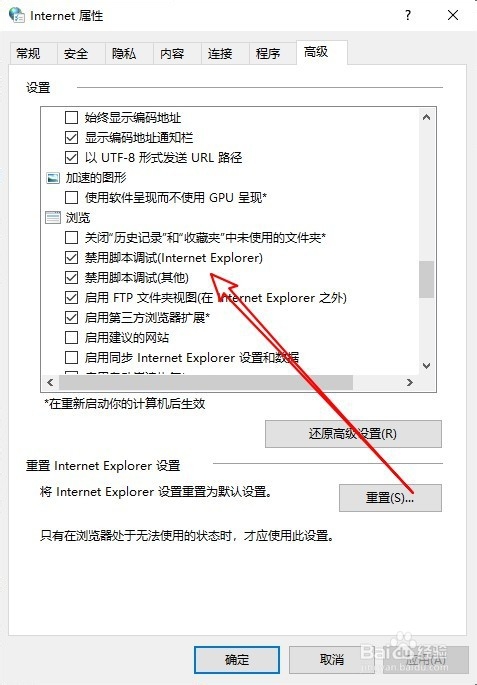
5、在打开的高级窗口中找到“禁用脚 本调试(Internet Explorer)”与“禁用脚本调试(其他)”的设置项。
IE浏览器提示是否停止运行此脚本怎么办

6、点击这两项前面的复选框,取消对其的勾选,最后点击应用按钮就可以了。

IE浏览器提示是否停止运行此脚本怎么办

7、总结:

1、打开Windows10的控制面板

2、点击打开Internet选项的图标

3、取消禁用脚本调试前面的勾选

IE浏览器提示是否停止运行此脚本怎么办

  • 揭秘铜矿石加工生产工艺
  • Windows 7操作系统设置电脑网络地址
  • QQ浏览器怎样设置网站显示通知前先询问我
  • 360安全卫士怎样开启局域网防护
  • 电脑怎么卸载程序
  • 热门搜索
    青岛旅游一票通 资阳旅游景点大全 阳朔旅游景点 三河古镇旅游攻略 过年旅游推荐 旅游作文400字 斯里兰卡旅游地图 涪陵旅游景点大全 淮安旅游网 北京故宫虚拟旅游