cad如何使用着色边工具

 时间:2026-02-15 03:15:43

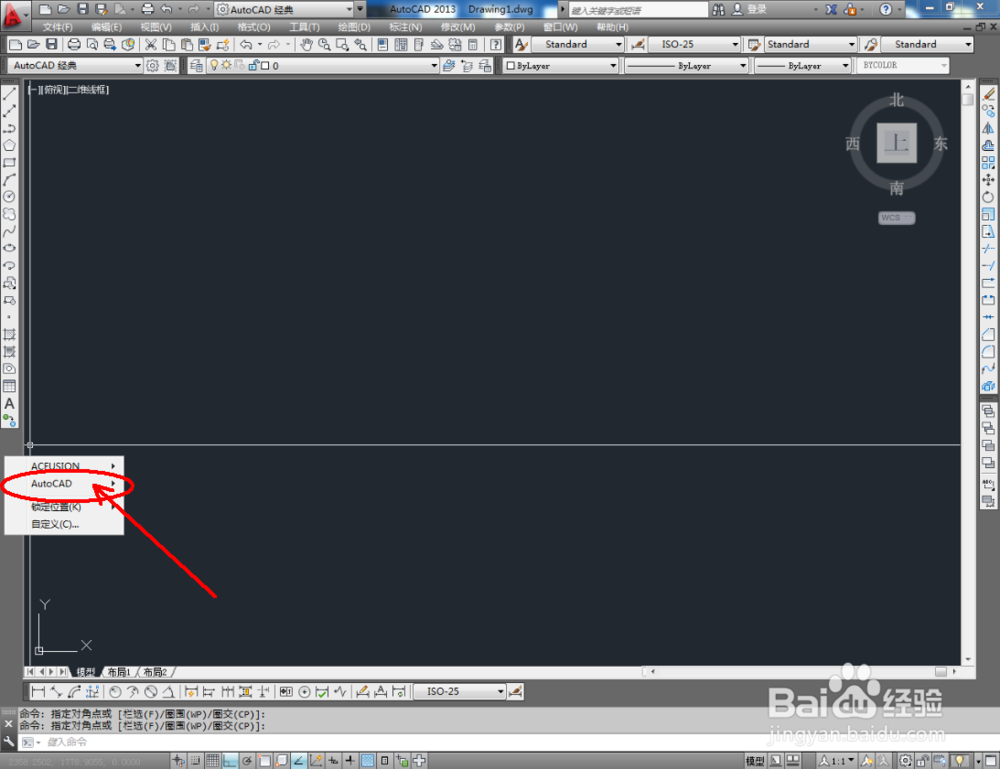
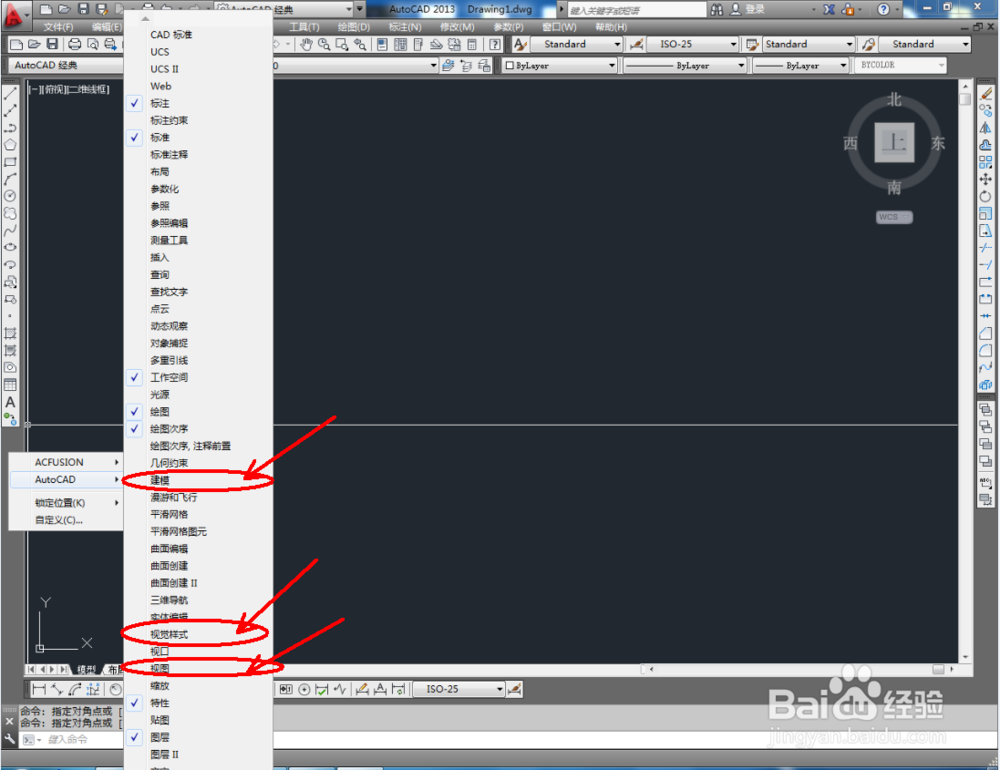
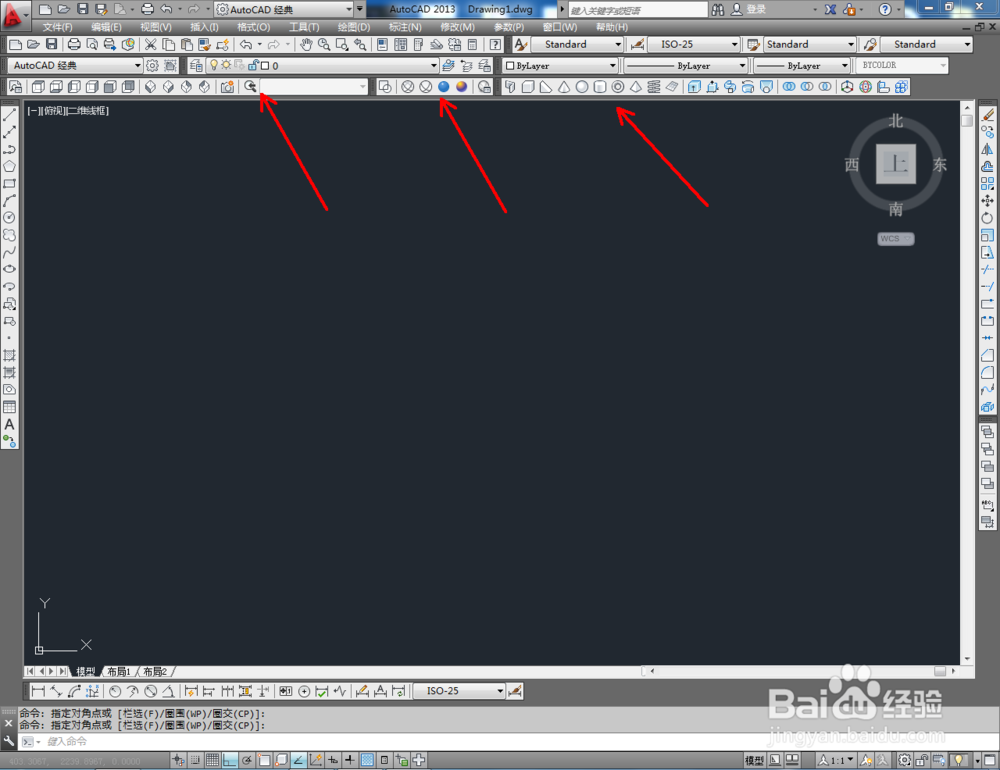
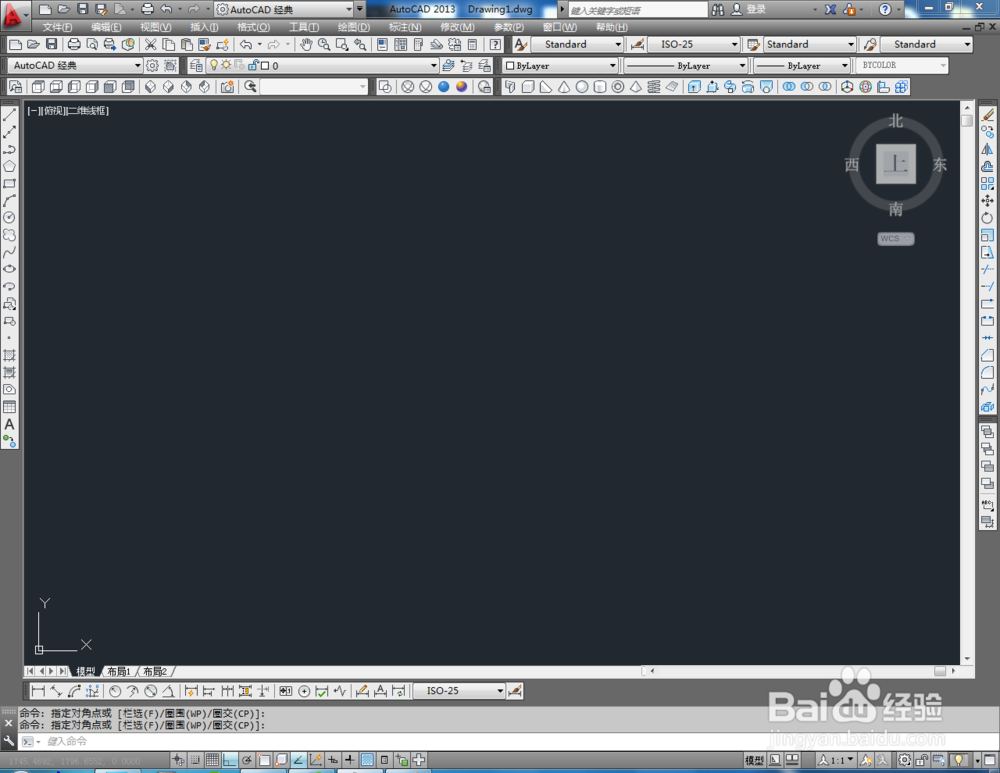
1、打开AutoCAD 2013软件,鼠标移动到图示区域,点击鼠标右键-【AutoCAD】,勾选【建模】、【视图】和【视觉样式】,将这三个工具栏调出并按图示调整好工具栏的位置;

cad如何使用着色边工具

cad如何使用着色边工具

cad如何使用着色边工具

cad如何使用着色边工具

cad如何使用着色边工具

cad如何使用着色边工具

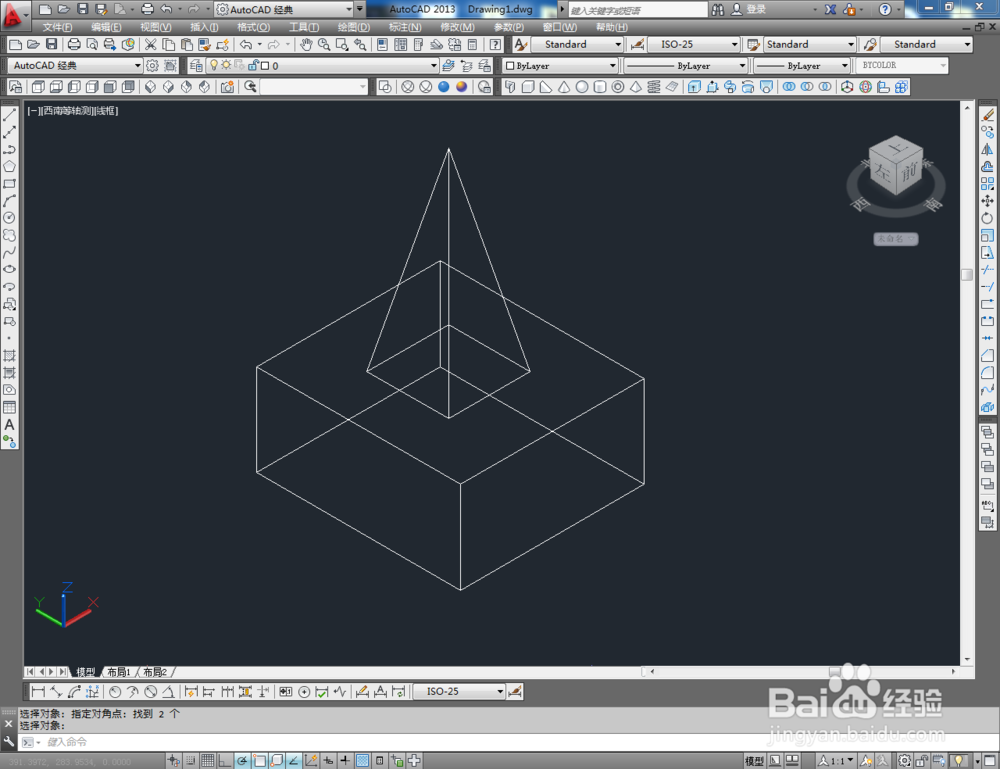
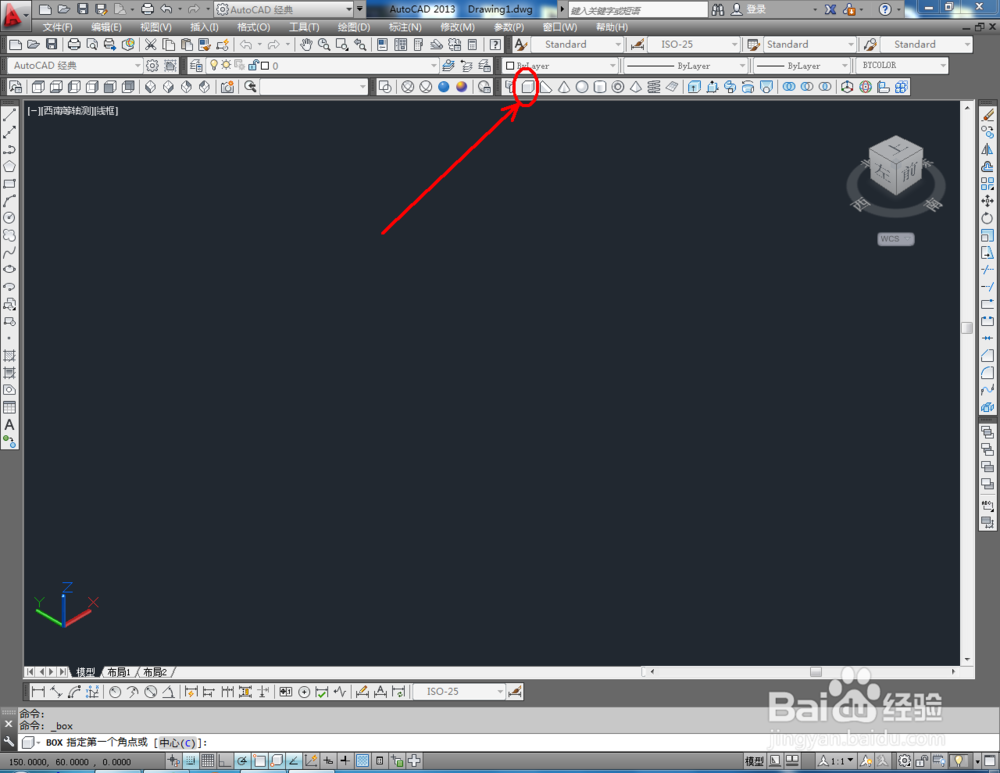
2、点击视图工具栏中的【西南等轴测】将视图切换到西南视图界面,点击建模工具栏中的【长方体】工具,按图示绘制一个长方体模型。点击【棱柱形】工具,在图示位置绘制一个棱柱体模型(如图所示);
cad如何使用着色边工具

cad如何使用着色边工具

cad如何使用着色边工具

cad如何使用着色边工具

cad如何使用着色边工具

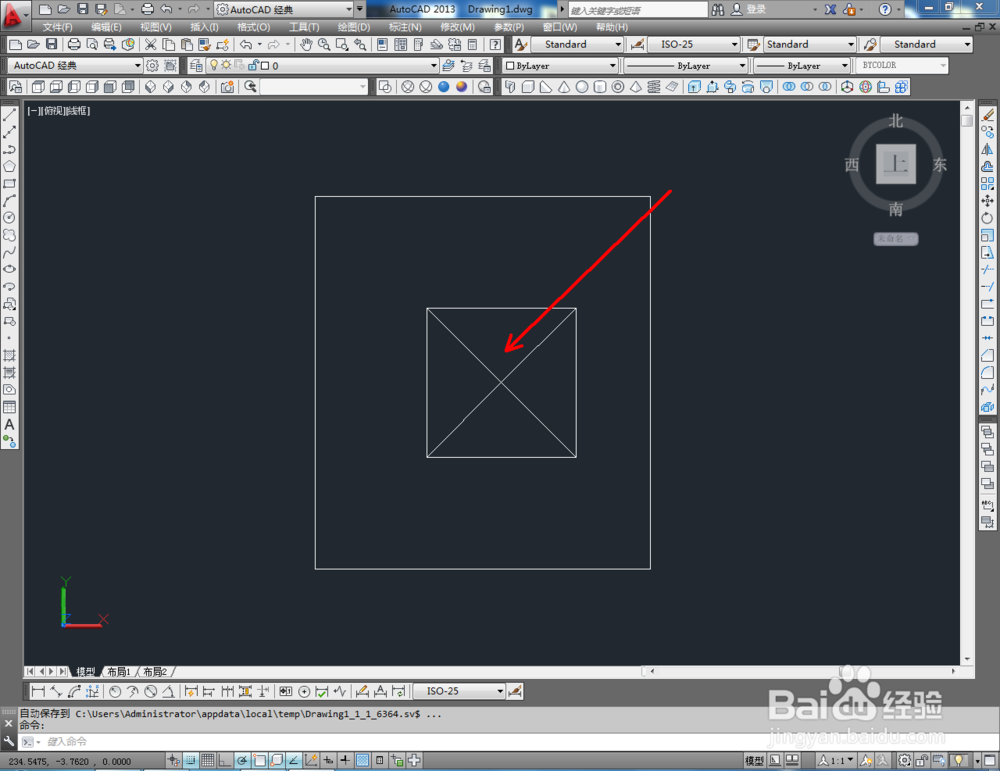
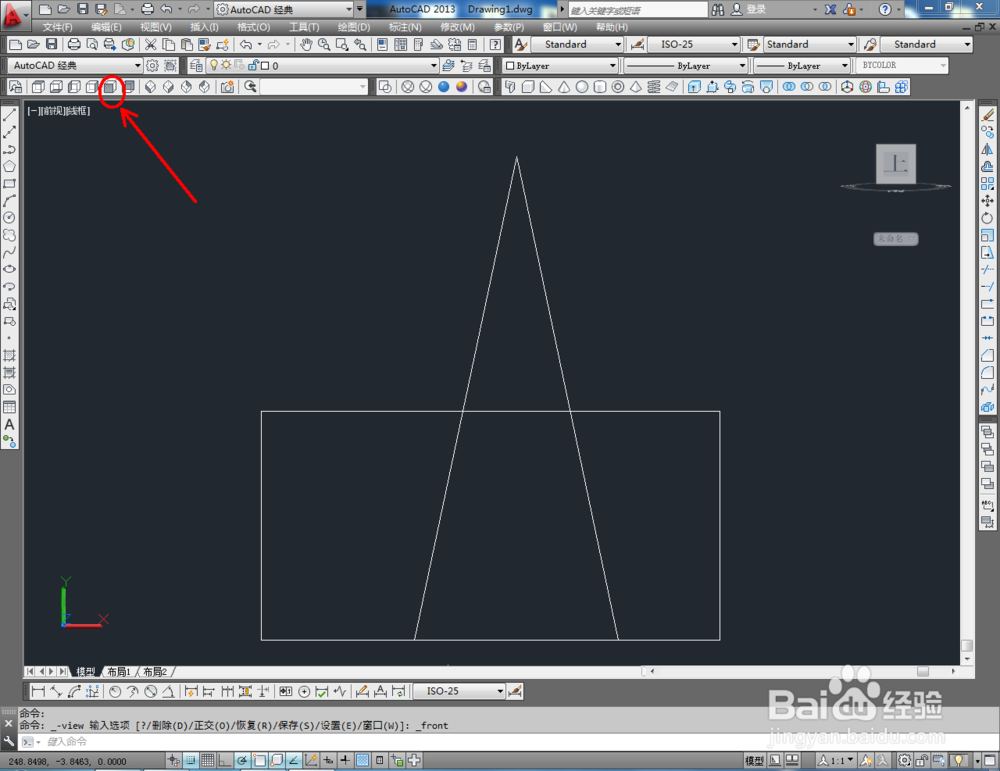
3、点击【俯视】将视图切换到俯视图界面,按图示调整好两个模型的位置关系;点击【前视】将视图切换到前视图界面,同样按图示调整好两个模型间的位置关系。完成后,点击【并集】将两个模型合并为一体;

cad如何使用着色边工具

cad如何使用着色边工具

cad如何使用着色边工具

cad如何使用着色边工具

cad如何使用着色边工具

cad如何使用着色边工具

cad如何使用着色边工具

cad如何使用着色边工具

cad如何使用着色边工具

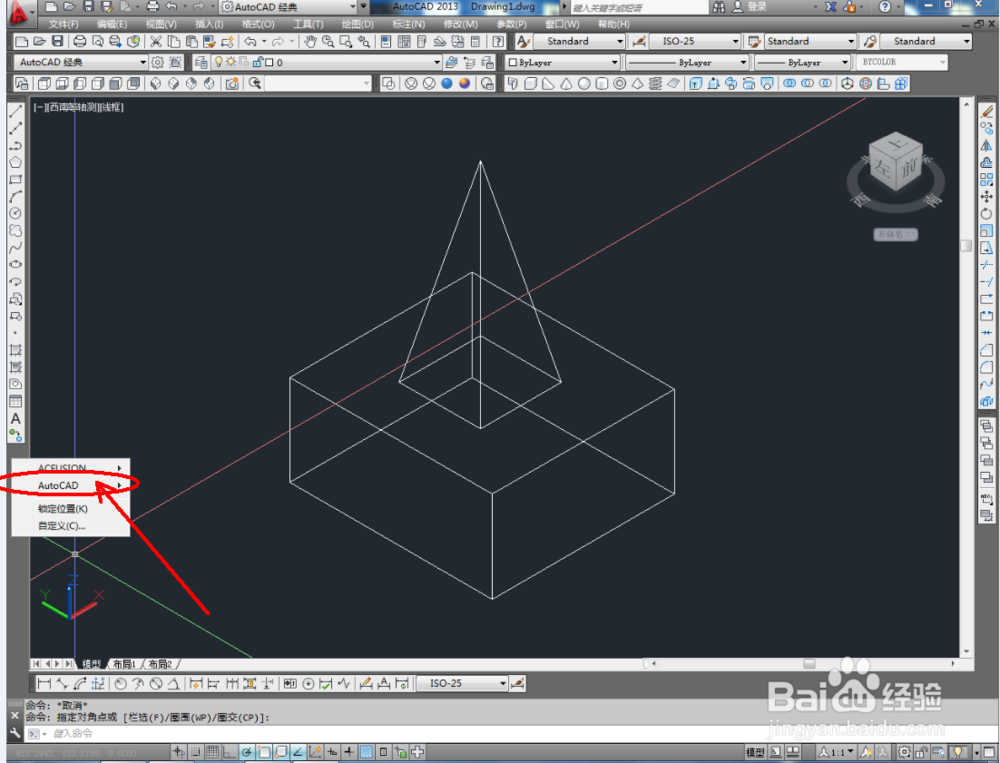
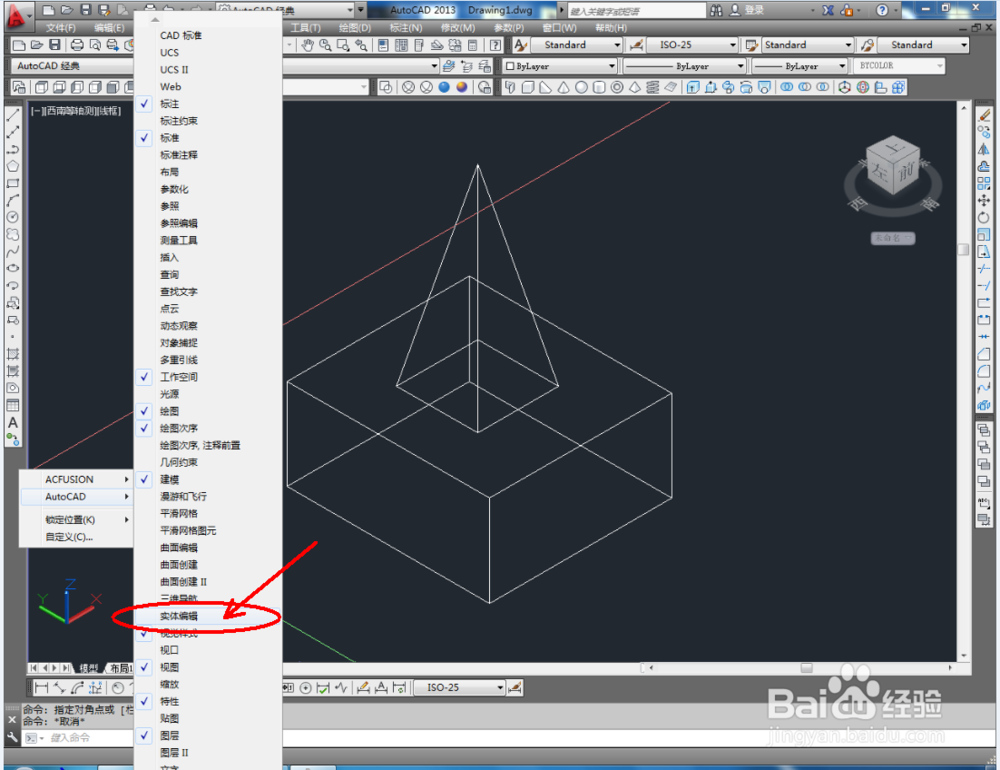
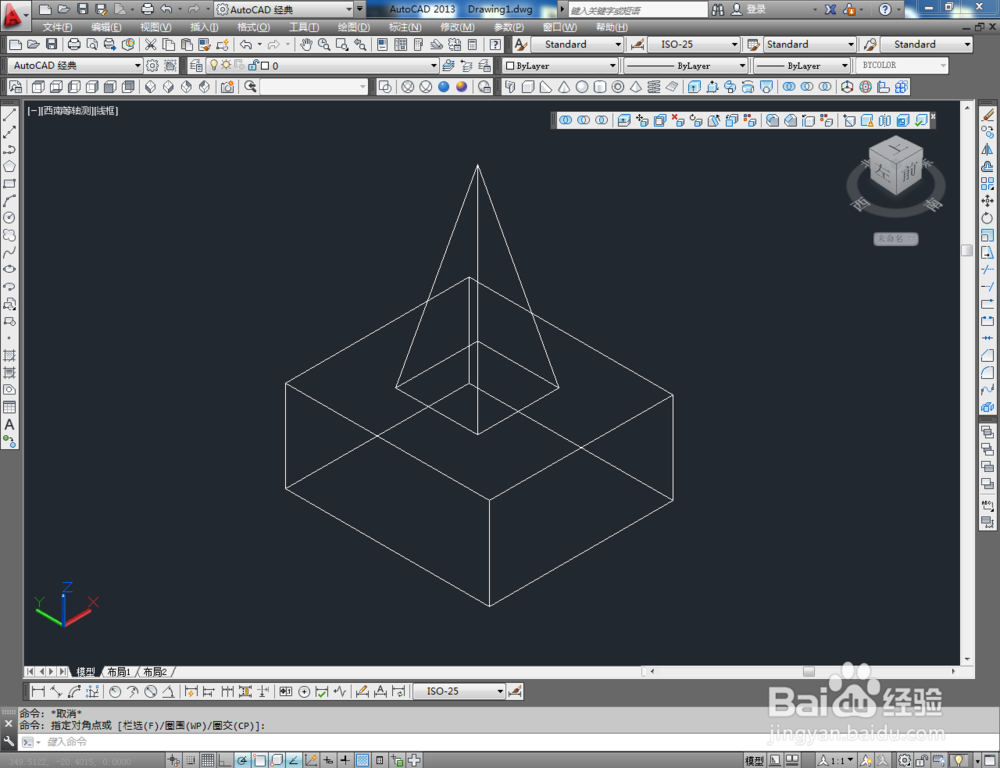
4、点击鼠标右键-【AutoCAD】,勾选【实体编辑】,将实体编辑工具栏调出并调整好实体编辑工具栏的位置(如图所示);

cad如何使用着色边工具

cad如何使用着色边工具

cad如何使用着色边工具

cad如何使用着色边工具

cad如何使用着色边工具

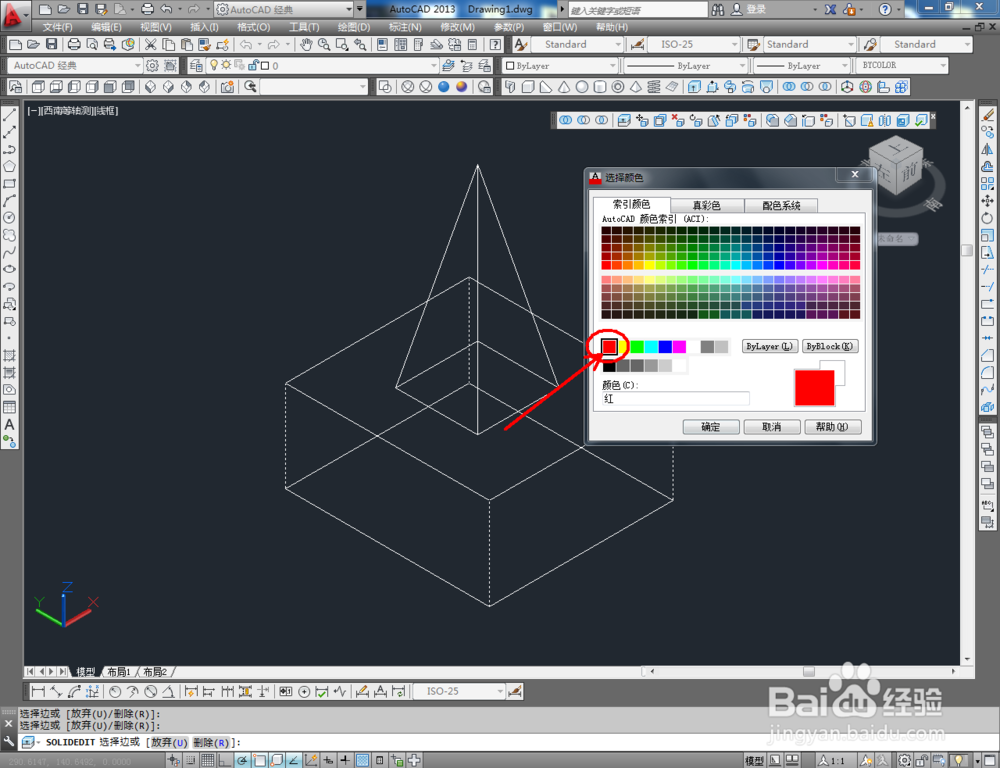
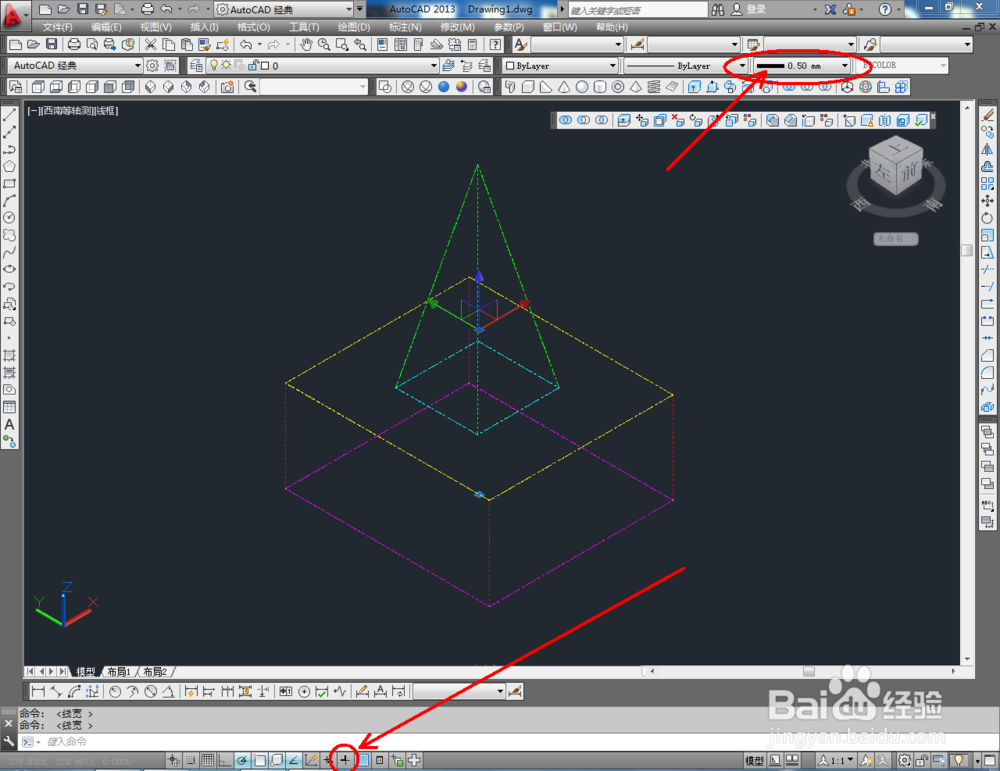
5、点击实体编辑工具栏中的【着色边】工具,拾取图示模型上的边并按下空格键确认,弹出色彩选择框后,选择红色并点击【确认】,完成选边的着色操作。同样的步骤,依次完成其余各边的着色操作。以上就是有关cad如何使用实体编辑着色边工具的所有介绍。

cad如何使用着色边工具

cad如何使用着色边工具

cad如何使用着色边工具

cad如何使用着色边工具

cad如何使用着色边工具

cad如何使用着色边工具

cad如何使用着色边工具

cad如何使用着色边工具

cad如何使用着色边工具

cad如何使用着色边工具

  • 手工焊接的五个步骤
  • 网易有道词典怎么报名课程
  • windows怎么设置放大(系统方案)
  • 如何找回三国杀的账号?
  • 数控车床做出来的工艺品有哪些
  • 热门搜索
    内蒙古旅游景点 川西旅游攻略 兰州旅游攻略 衡阳旅游 百色旅游 咸阳旅游 哈尔滨旅游景点 华山旅游 永泰旅游 百度旅游攻略