抖音开头朗读黑屏字幕怎么弄,片头女声配音教程

 时间:2026-02-15 10:30:53

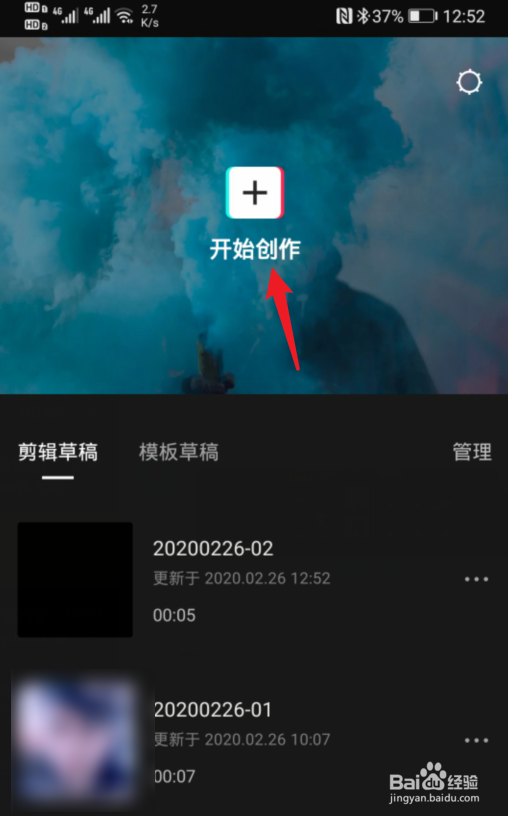
1、打开手机的剪映,进入后点击开始创作的选项。
抖音开头朗读黑屏字幕怎么弄,片头女声配音教程

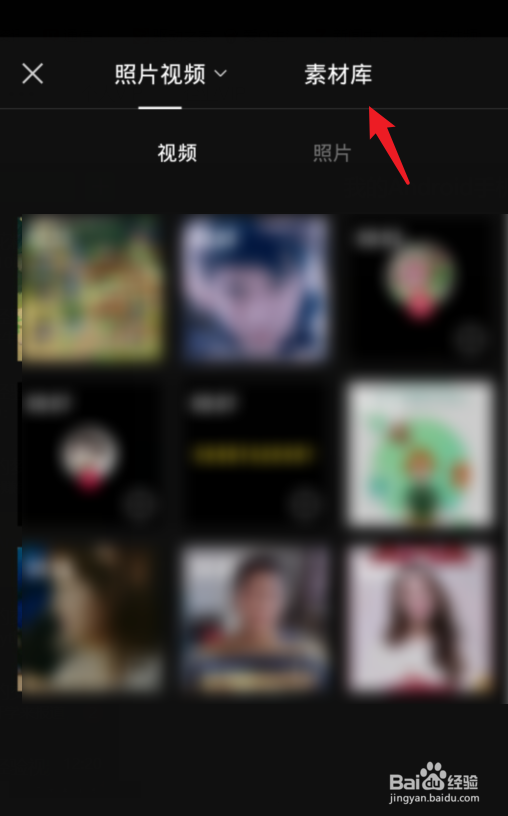
2、在创作界面,点击上方的素材库。

抖音开头朗读黑屏字幕怎么弄,片头女声配音教程

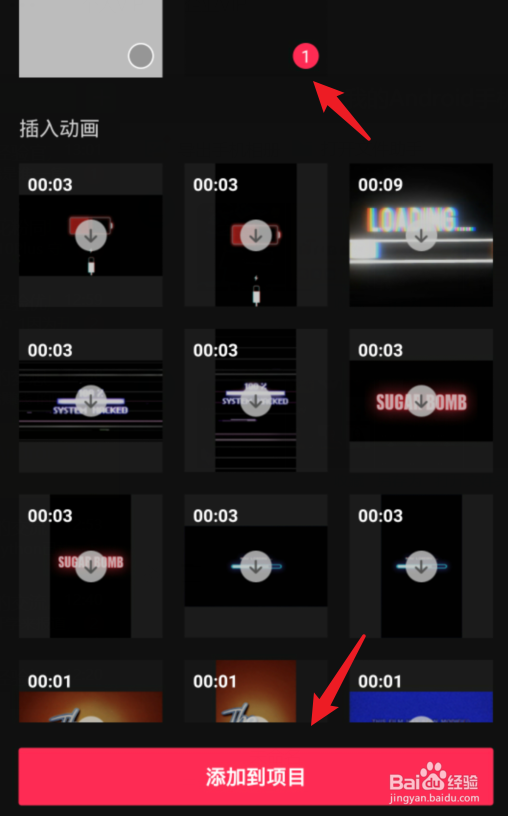
3、进入之后,勾选黑屏素材,选择添加到项目。

抖音开头朗读黑屏字幕怎么弄,片头女声配音教程

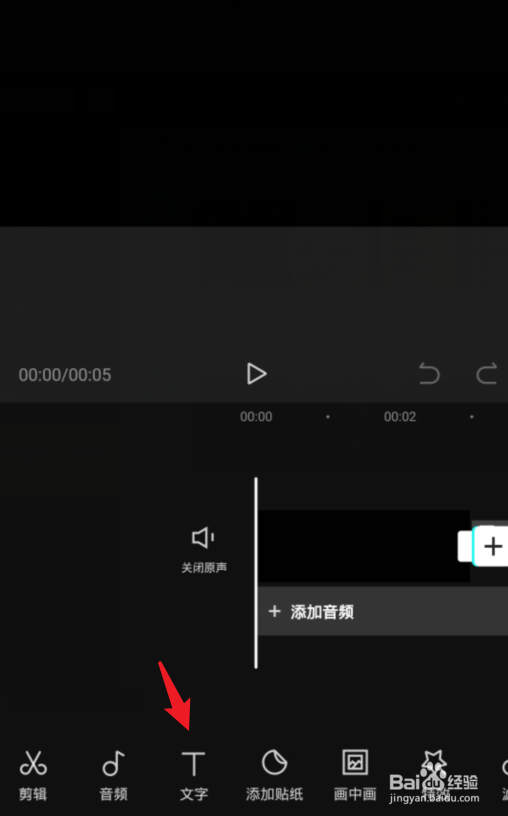
4、添加后,点击下方的文本选项。

抖音开头朗读黑屏字幕怎么弄,片头女声配音教程

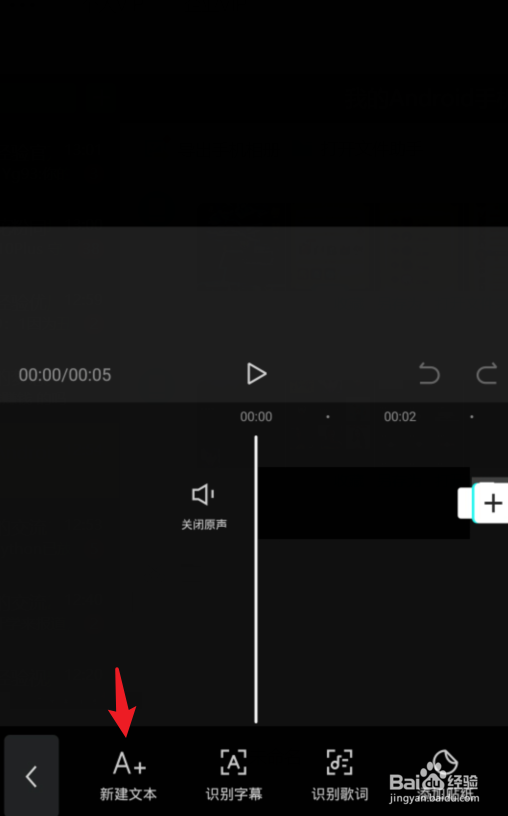
5、点击后,选择下方的新建文本。

抖音开头朗读黑屏字幕怎么弄,片头女声配音教程

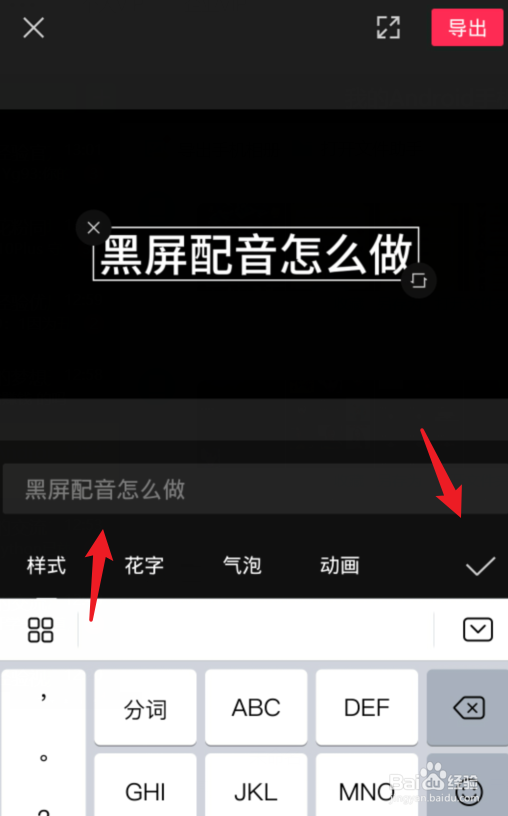
6、选择后,输入需要添加的字幕,点击确定。

抖音开头朗读黑屏字幕怎么弄,片头女声配音教程

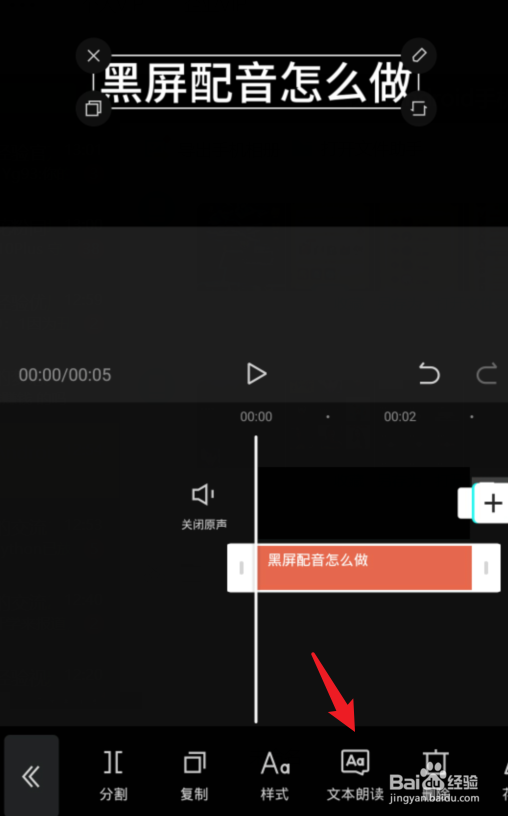
7、确定后,选择下方的文本朗读图标。

抖音开头朗读黑屏字幕怎么弄,片头女声配音教程

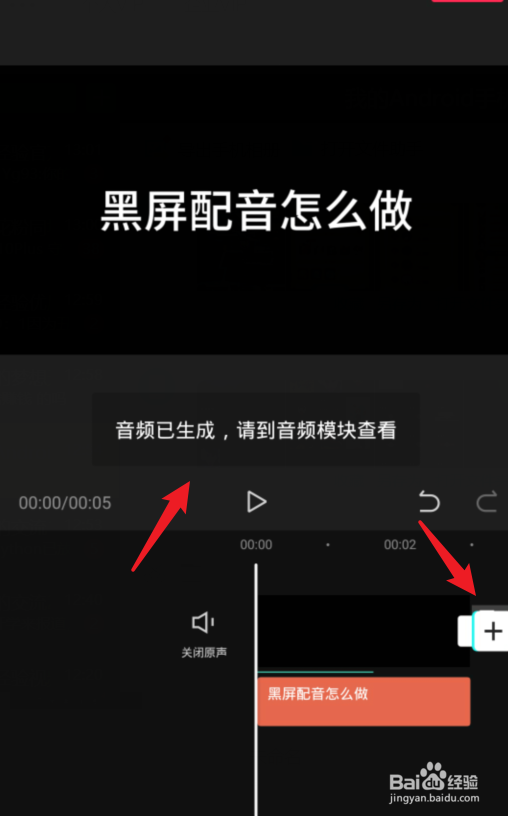
8、点击后,即可生成黑屏字幕音频。点击后方的加号,就可以添加其他的视频素材。
抖音开头朗读黑屏字幕怎么弄,片头女声配音教程

1、1.打开手机的剪映,进入后点击开始创作的选项。

2.点击上方的素材库。

3.勾选黑屏素材,选择添加到项目。

4.点击下方的文本选项。

5.选择下方的新建文本。

6.输入需要添加的字幕,点击确定。

7.选择下方的文本朗读图标。

8.点击后,即可生成黑屏字幕音频。


  • 剪映如何自动生成字幕?
  • 剪映怎么后期加配音
  • 剪映如何自动生成字幕
  • 剪映如何移动文字
  • 剪映怎样把视频里的字幕变成声音
  • 热门搜索
    北京旅游胜地 黄石公园旅游 垦丁旅游 成都旅游攻略2013 海南旅游图片 山西旅游团 淘宝网旅游鞋 南通旅游景点大全 上海迪士尼乐园旅游攻略 水泊梁山旅游网