如何解决计算机的磁盘不显示剩余可用空间?

 时间:2026-02-17 03:39:20

1、第一步,点击计算机左下角的开始,弹出下级子菜单。

如何解决计算机的磁盘不显示剩余可用空间?

2、第二步,选择“运行”,弹出运行窗口。

如何解决计算机的磁盘不显示剩余可用空间?

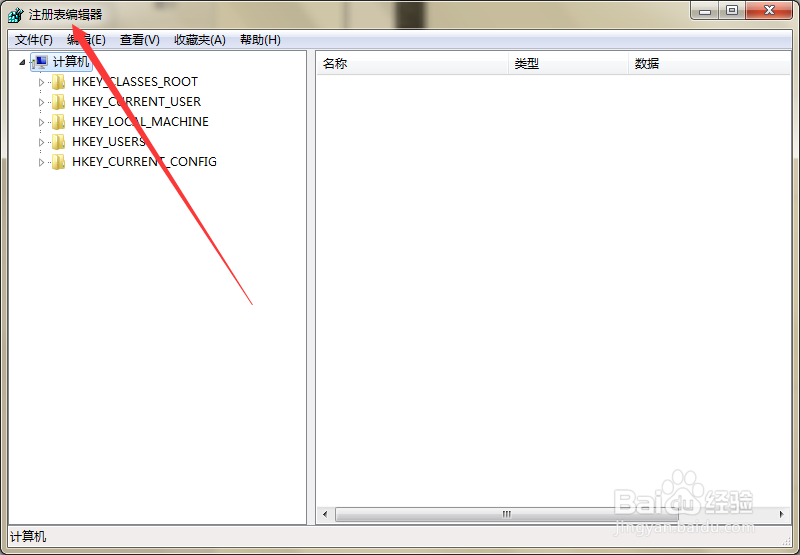
3、第三步,在页面上键入“regedit”回车,打开注册表编辑器。

如何解决计算机的磁盘不显示剩余可用空间?

4、第四步,定位到HKEY_CLASSES_ROOT\Drive项。

如何解决计算机的磁盘不显示剩余可用空间?

5、第五步,在右侧列表中找到“Tileinfo”,双击打开字符串的编辑窗口。

如何解决计算机的磁盘不显示剩余可用空间?

6、第六步,在页面上将数值数据修改为“prop:*System.PercentFull;System.Computer.DecoratedFreeSpace;System.Volume.FileSystem”,点击确定保存。

如何解决计算机的磁盘不显示剩余可用空间?

7、第七步,数值数据修改完毕后,重启计算机生效设置,即可解决问题。

如何解决计算机的磁盘不显示剩余可用空间?

1、点击开始,选择运行,打开注册表编辑器。

2、定位到HKEY_CLASSES_ROOT\Drive项。

3、找到并打开“Tileinfo”的编辑页面,修改数值数据即可。

  • 火绒安全软件服务异常不能正常启动的解决方法
  • 格式化D盘时提示此驱动器正在使用
  • windows defender如何正确关闭
  • win10恢复出厂设置找不到恢复环境怎么办?
  • 关闭windows自动更新
  • 热门搜索
    黄山旅游注意事项 湖南旅游景点介绍 日本旅游景点介绍 携程网 旅游 北京怀柔旅游 旅游网站模板下载 重庆市区旅游景点大全 旅游点评网 江西上饶旅游 武夷山旅游报价