1、我们在PS软件之中,点击这个脚本命令就能开始操作。
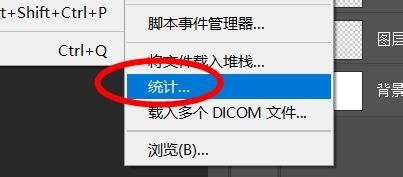
2、然后我们就能看到图像统计界面。

3、然后我们就能在这里设置堆栈的模式。
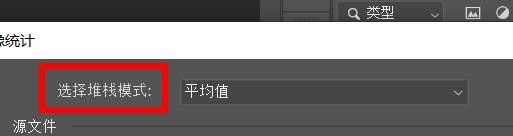
4、因此我们就能在这里设置堆在模式的值。
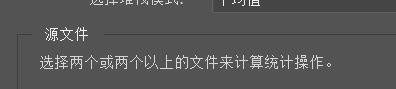
5、设置之后点击确定按钮,即可完成操作。

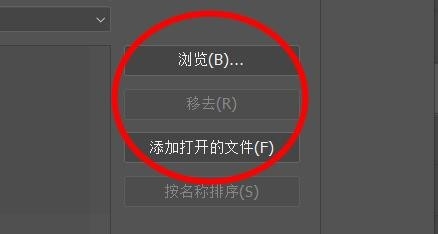
6、但是想要更多的内容的使用,我们需要进行移除浏览等命令。
时间:2026-04-30 08:10:33
1、我们在PS软件之中,点击这个脚本命令就能开始操作。
2、然后我们就能看到图像统计界面。
3、然后我们就能在这里设置堆栈的模式。
4、因此我们就能在这里设置堆在模式的值。
5、设置之后点击确定按钮,即可完成操作。
6、但是想要更多的内容的使用,我们需要进行移除浏览等命令。
