1、当客户有问题时需要使用TeamViewer进行远程协助,但是你不能保证每次只有一个用户联系你,所以TeamViewer的同时远程功能你就可以用上了。
2、经常要在不同系统里面运行程序,但是办公电脑又不能经常关机切换系统,所以同时控制几台电脑进行操作就方便的多。
1、需要先下载TeamViewer软件,推荐去官网下载,反正都是免费的,官网的肯定不会有病毒插件什么的。

2、双击安装程序后选择“仅运行”,使用完后直接关闭软件,不会占用你电脑的任何空间。

3、点击右侧的“控制远程计算机”区域,输入客户告知你的ID和密码即可成功连接。这个时候有第二个客户找你解决问题,所以你需要再次加入一个远程控制进程。
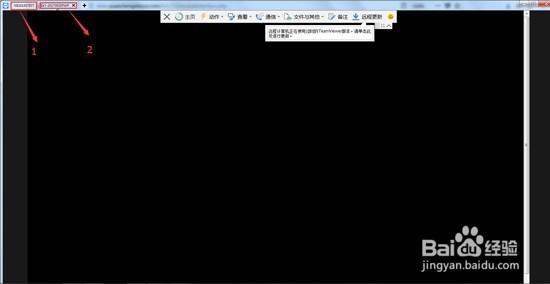
4、打开TeamViewer主程序,输入新用户的ID和密码连接即可。这样你可以在上方看到打开了两个界面,依次类推,只要需要使用TeamViewer时,重复以上步骤即可。
