怎样用PS快速抠取墨迹?

 时间:2026-02-14 11:37:07

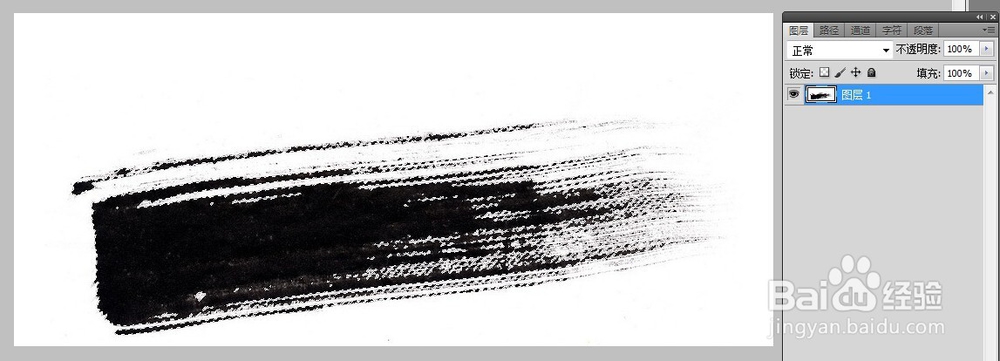
1、先搜索墨迹图片,选取图片(小编随意选了红框标出的图片,看官们随意)

怎样用PS快速抠取墨迹?

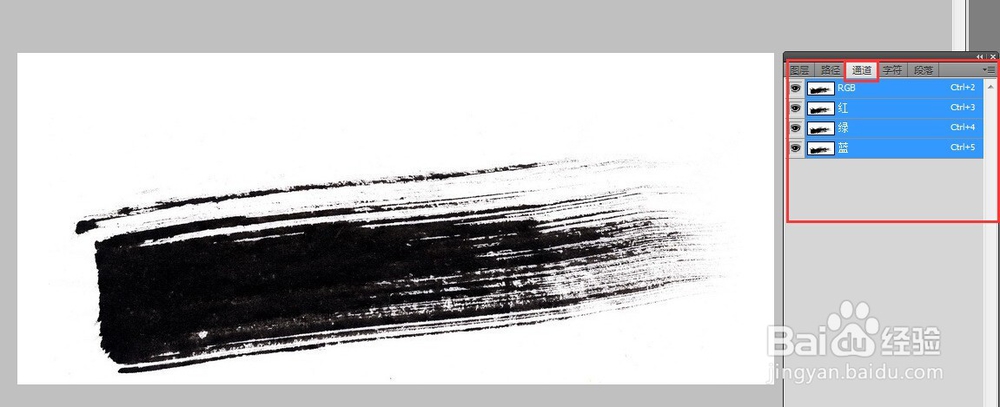
2、将图片放到PS里面,进入通道面板(没有看到通道面板的可单击窗口——勾选通道)
怎样用PS快速抠取墨迹?

怎样用PS快速抠取墨迹?

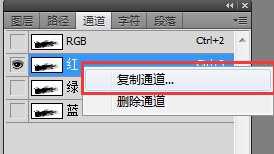
3、复制红色通道,只保留复制后副本前面的小眼睛

怎样用PS快速抠取墨迹?

怎样用PS快速抠取墨迹?

怎样用PS快速抠取墨迹?

4、按住键盘上的ctrl,同时单击通道缩览图(图中红框标出来的位置)

怎样用PS快速抠取墨迹?

5、回到图层面板,将蚂蚁线选中的区域反选,反选的快捷键为ctrl+shift+I(之前选中的是白色区域,反选之后选中的为黑色墨迹区域)

怎样用PS快速抠取墨迹?

怎样用PS快速抠取墨迹?

怎样用PS快速抠取墨迹?

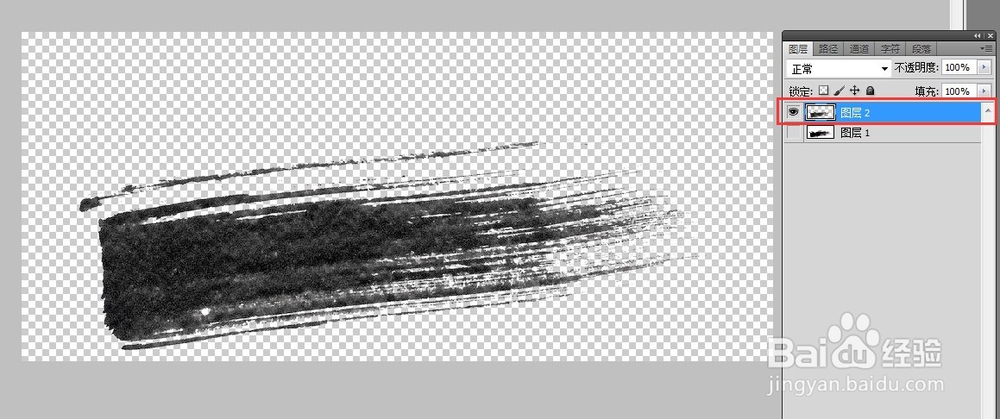
6、选中图层(图片中的图层1),ctrl+C复制中间的黑色墨迹区域,ctrl+V粘贴(图层中的图层2),关掉图层1的小眼睛,大功告成!
怎样用PS快速抠取墨迹?

1、右击抠取出来的墨迹图层(图片中的图层2),单击混合选项

怎样用PS快速抠取墨迹?

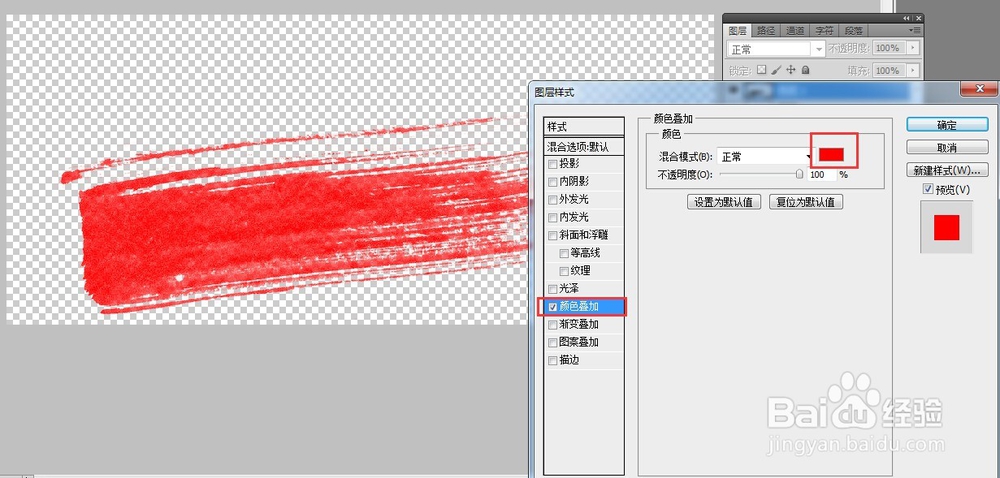
2、勾选颜色叠加,颜色和参数自行决定

怎样用PS快速抠取墨迹?

3、小编在这里上传一张利用墨迹做的图片

怎样用PS快速抠取墨迹?

  • PS 2018如何快速创建一个黑色的蒙版
  • PS给图片添加粗麻布效果
  • ps钢笔工具画出的路径使用画笔来描边
  • PS软件给文字添加光泽效果
  • 怎样给照片添加上撕边边框?
  • 热门搜索
    全国旅游地图 疯狂旅游团 洞头旅游攻略 高尔夫旅游 携程网旅游 葡萄牙旅游 网络旅游 旅游的说说心情朋友圈 旅游中国 香港旅游签证