word2007教程:在word2007文档中如何编辑超链接

 时间:2024-10-12 07:13:22

1、打开word2007 。

word2007教程:在word2007文档中如何编辑超链接

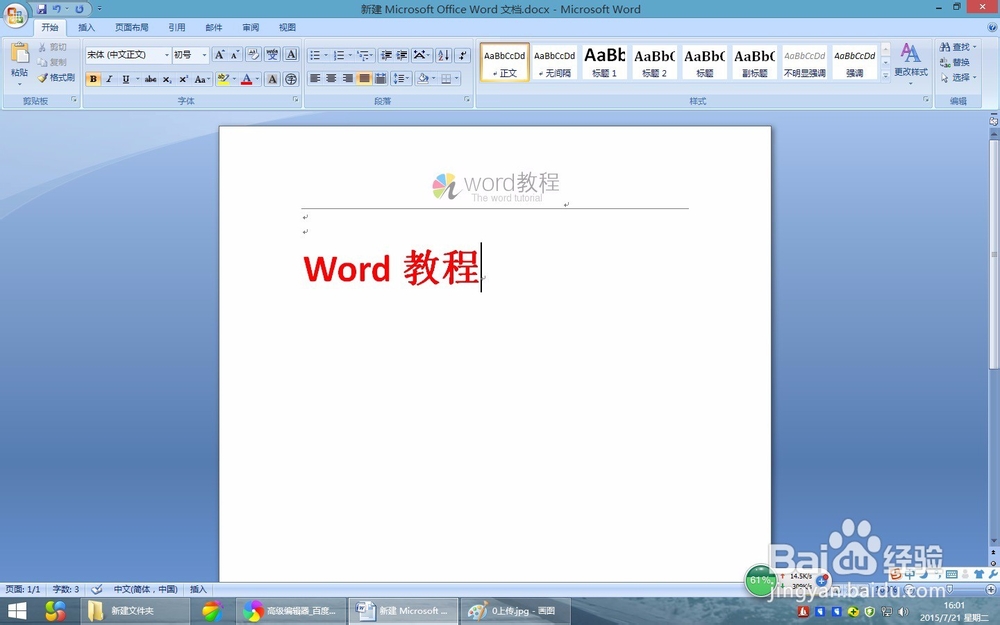
2、为便于讲解,我们先输入一段文字。

word2007教程:在word2007文档中如何编辑超链接

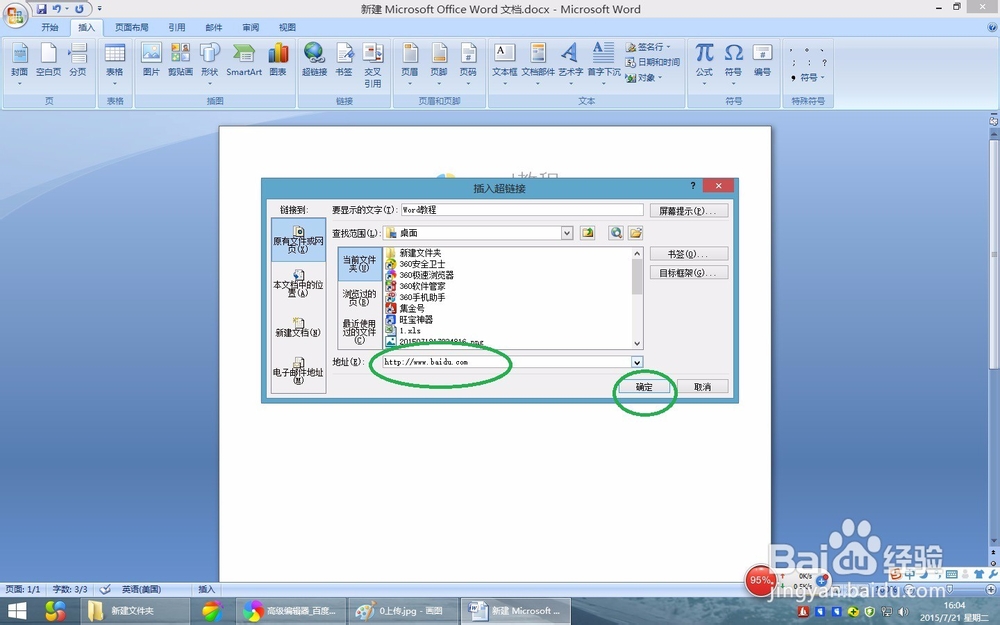
3、我们先给这段文字加上超链接。首先选定这段文字,切换到插入功能区,点击链接项目组中的超链接按钮。

word2007教程:在word2007文档中如何编辑超链接

4、在弹出的插入超链接对话框中地址栏录入要链接的地址。

word2007教程:在word2007文档中如何编辑超链接

5、点击确定,将鼠标移到该段文字上即可看到插入的链接。

word2007教程:在word2007文档中如何编辑超链接

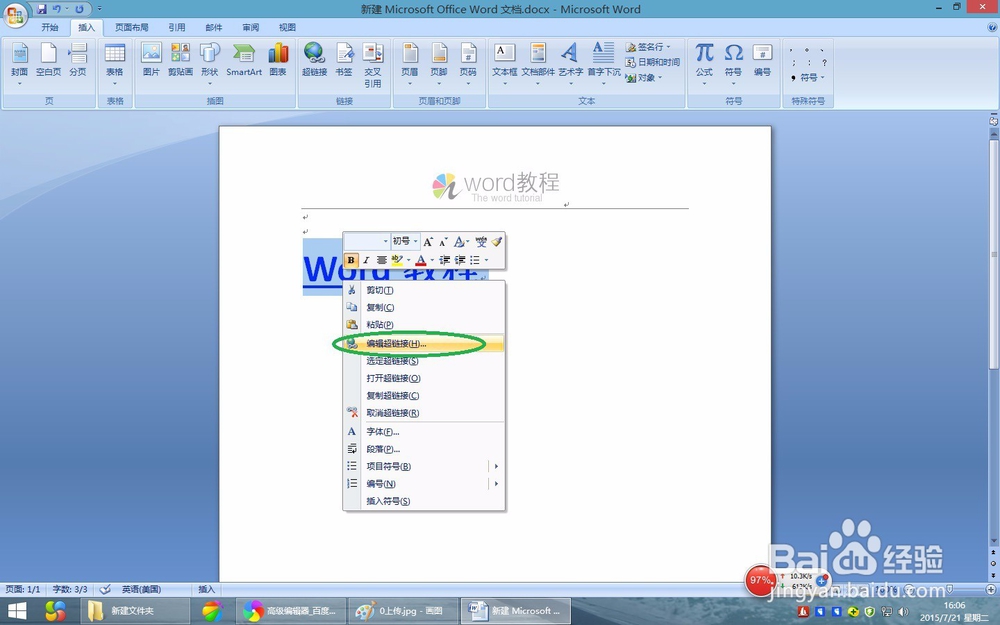
6、如果我们想要重新编辑这段文字的超链接,选定这段文字,鼠标右键点击,选择”编辑超链接。
word2007教程:在word2007文档中如何编辑超链接

7、在弹出的编辑超链接对话框中对要链接到的地址进行修改,之后点击确定即可。

word2007教程:在word2007文档中如何编辑超链接

8、学习更多办公软件技巧,请投票关注。更多教程,陆续更新中。

word2007教程:在word2007文档中如何编辑超链接
  • Word2007教程Word2007文档中如何创建图片超链接
  • Word2007文档中使用超链接方法
  • word2007教程:在Word2007文档中插入和删除水印
  • 如何在word2007中插入超链接
  • 热门搜索
    临沧旅游景点大全 鄱阳湖旅游 江苏扬州旅游 去西安旅游攻略 法国旅游要多少钱 云南旅游攻略自助游 哈尔滨冬季旅游 国庆旅游好去处 重庆旅游百事通官网 新境界旅游官网