1、首先,桌面右键点击此电脑,在打开的菜单项中,选择属性

2、系统主页设置窗口,右侧,点击相关设置下的高级系统设置

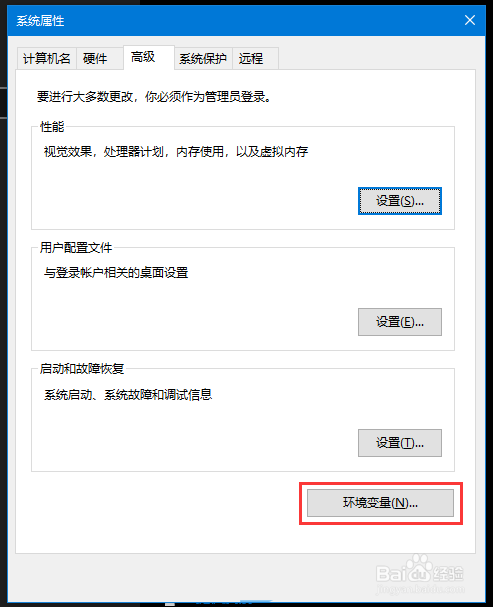
3、系统属性窗口,切换到高级选项卡,然后点击下面的环境变量
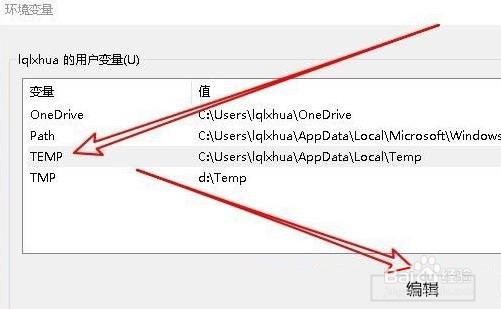
4、环境变量窗口,选择TEMP文件,再点击编辑
5、编辑用户变量窗口,点击浏览文件

6、设置新的变量文件夹,然后点击确定

7、最后,修改完成,确定变量值TEMP,再点击确定即可

时间:2026-04-29 09:46:45
1、首先,桌面右键点击此电脑,在打开的菜单项中,选择属性
2、系统主页设置窗口,右侧,点击相关设置下的高级系统设置
3、系统属性窗口,切换到高级选项卡,然后点击下面的环境变量
4、环境变量窗口,选择TEMP文件,再点击编辑
5、编辑用户变量窗口,点击浏览文件
6、设置新的变量文件夹,然后点击确定
7、最后,修改完成,确定变量值TEMP,再点击确定即可
