wps文字:将文档转换成图片

 时间:2024-10-12 09:35:55

1、点击“wps文字”-“另存为”-“输出为图片”

wps文字:将文档转换成图片

2、这时会弹出一个“输出图片文件”的窗口,我们可以在这里进行图片输出的设置。

wps文字:将文档转换成图片

3、在“输出图片文件”窗口的右下侧我们可以看到一个“浏览”按钮。点击这个按钮。

wps文字:将文档转换成图片

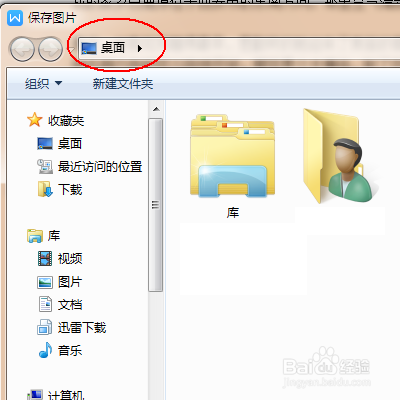
4、在“保存图片”窗口中设置好图片的保存位置。

wps文字:将文档转换成图片

5、在“文件名”中起好这个文档的名称,在“文件类型”中设置我们需要保存的图片类型。这里有四种格式供我们选择。

wps文字:将文档转换成图片

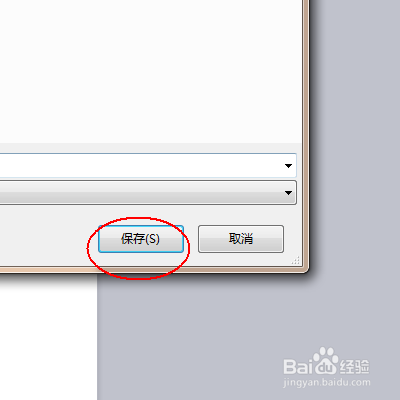
6、设置好后,点击“保存”按钮。这样我们会重新回到“输出图片文件”的窗口。
wps文字:将文档转换成图片

7、在“输出图片文件”窗口中勾选“导出图片后浏览”,并单击“确定”按钮即可。

wps文字:将文档转换成图片
  • Wps如何转换成图片?三种方法帮你实现
  • WPS文字如何批量填充文本框背景颜色
  • 如何将Word文档转换成图片
  • WPS文档如何转化为图片
  • 如何用word制作图片
  • 热门搜索
    开曼群岛旅游 朝鲜旅游图片 扬州旅游地图 合肥经贸旅游学校 北京密云旅游景点 11月份去哪里旅游好 泰山旅游图 云南芒市旅游景点 乐亭旅游攻略 陕西安康旅游