photoshop运用磁性套索工具创建不规则选区

 时间:2026-02-14 01:58:16

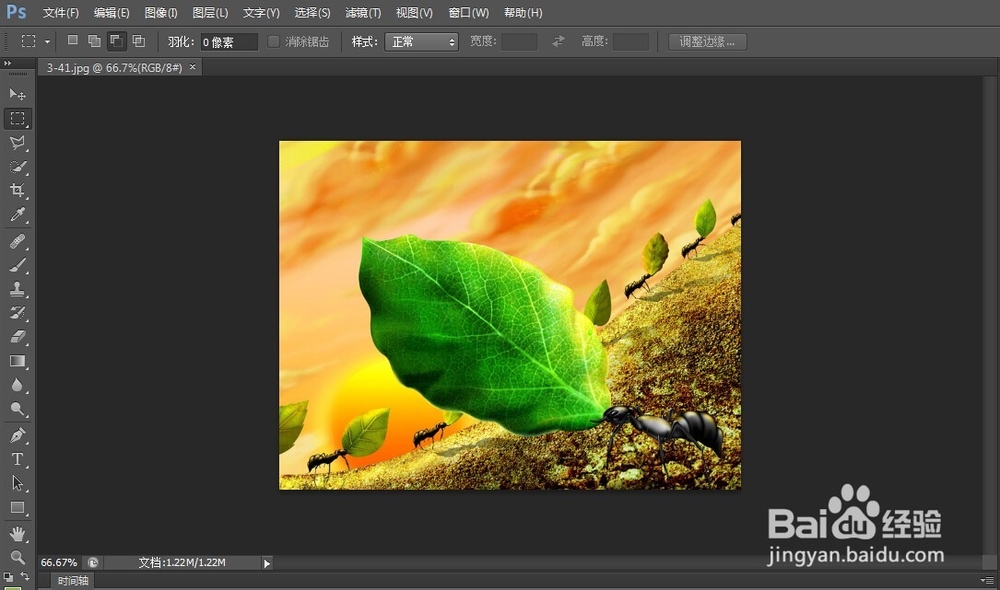
1、Step01打开素材文件

单击“文件”|“打开”命令,开打素材文件,如下图所示。
photoshop运用磁性套索工具创建不规则选区

2、Step02创建选区

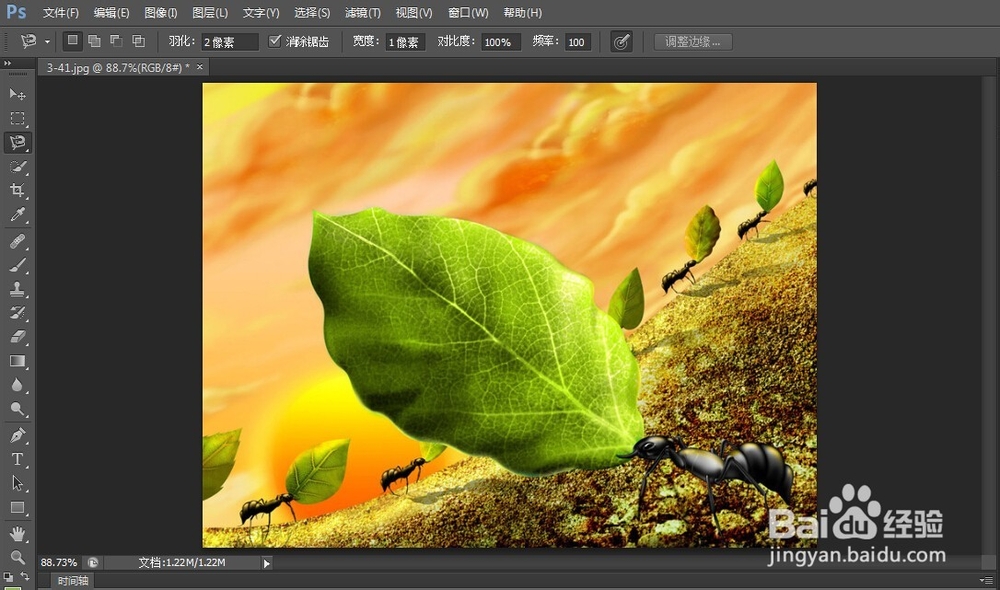
选区磁性套索工具,在工具属性栏上设置“羽化”为2px、“宽度”为1px、“对比度”为100%、“频率”为100,将鼠标指针移至图像窗口中,沿着绿叶创建选区,如下图所示。

photoshop运用磁性套索工具创建不规则选区

3、Step03“通道混合器”对话框

单击“图像”|“调整”|“通道混合器”命令,弹出“通道混合器”对话框,设置“输出通道”为“红”,再依次设置源通道各参数值分别为4、73、40,如下图所示。

photoshop运用磁性套索工具创建不规则选区

4、Step04调整图像颜色

单击“确定”按钮,即可调整选区内图像的颜色,单击“选择”|“取消选择”命令,取消选区,如下图所示。
photoshop运用磁性套索工具创建不规则选区

  • photoshop铅笔工具的使用方法和技巧
  • PS里怎么调出通透的天空
  • ps教程:制作绚丽多彩的中国结效果图
  • PS文字怎么沿着路径走
  • 图层混合模式
  • 热门搜索
    浙江天台山旅游攻略 杭州旅游攻略一日游 南宁旅游景点大全 商贸旅游学校 香港旅游购物攻略 冰岛旅游价格 额济纳旗旅游攻略 冬天去哪里旅游好 苏州东山旅游 房山旅游景点