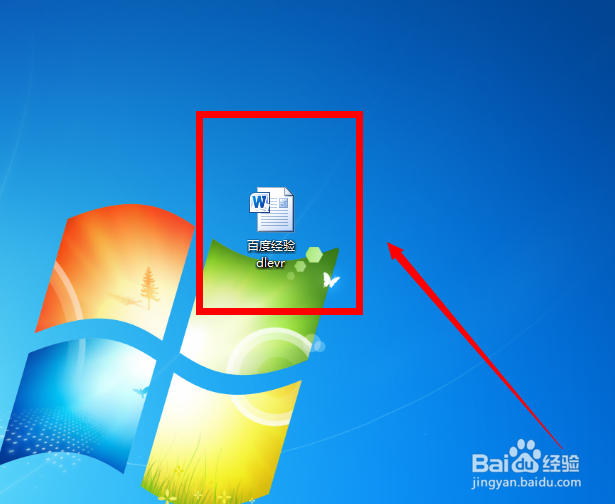
1、双击并打开桌面或者存储在其他位置你要编辑的OFFICE 2010 WORD文档,如图所示!
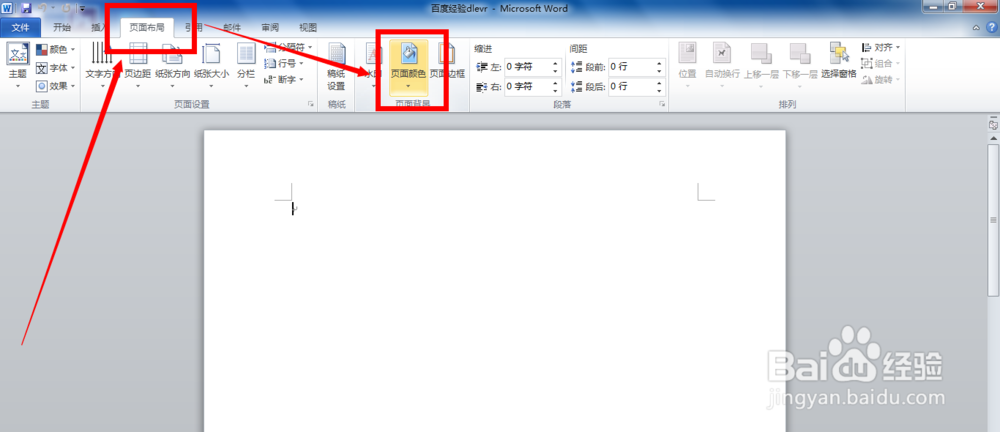
2、在软件界面,按步骤依次点击“页面布局”-“页面颜色”,如图所示!
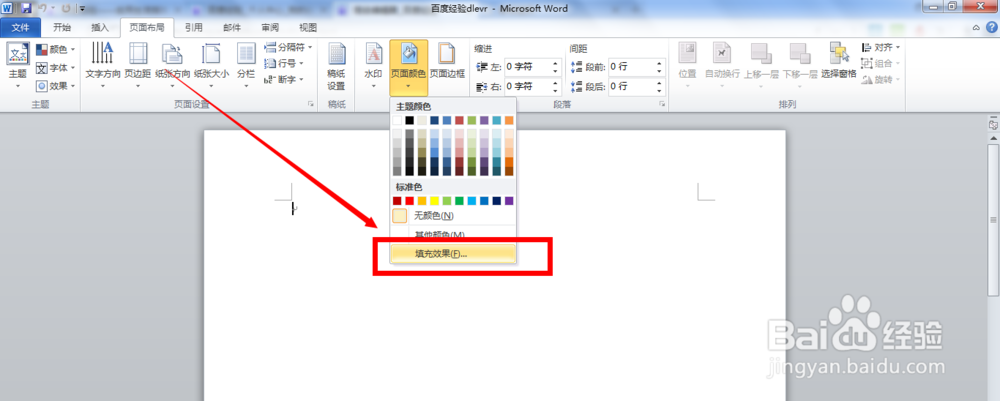
3、在软件界面“主题颜色”窗口中,选择并点击“填充效果”,如图所示!
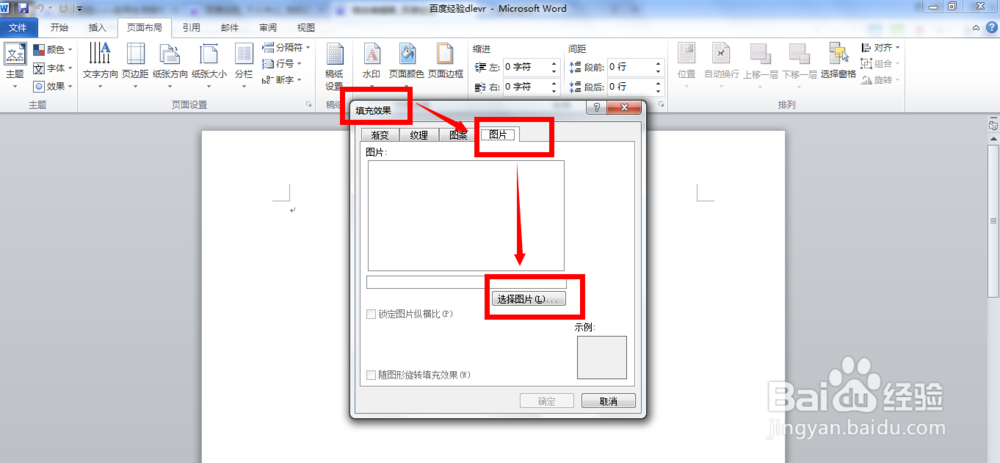
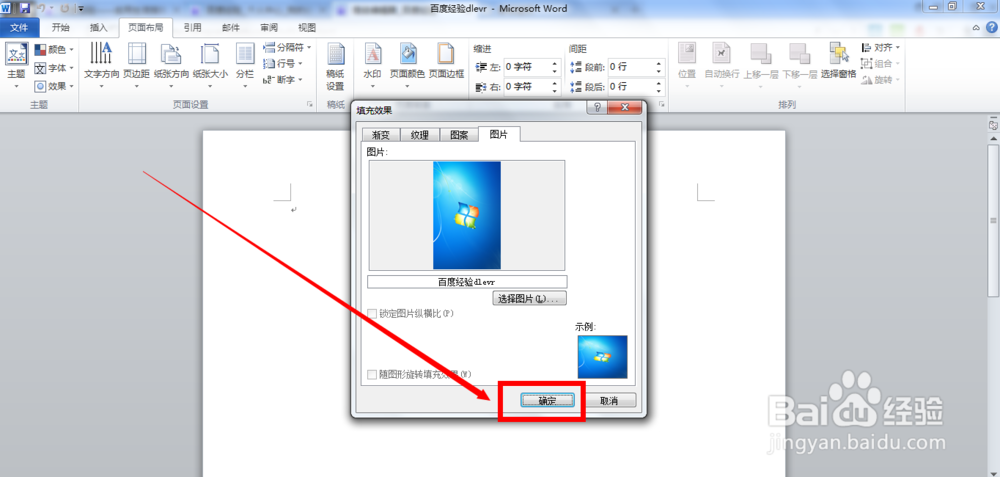
4、在弹出的“填充效果”窗口,依次点击“图片”-“选择图片”,如图所示!
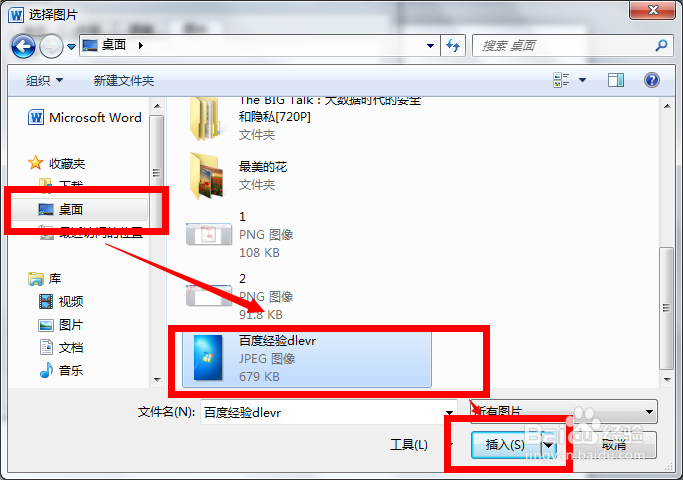
5、在弹出的“选择图片”窗口,选择你本地存储的图片,点击插入,然后点击确定,如图所示!
6、背景图片成功设置!

时间:2026-05-11 21:50:03
1、双击并打开桌面或者存储在其他位置你要编辑的OFFICE 2010 WORD文档,如图所示!
2、在软件界面,按步骤依次点击“页面布局”-“页面颜色”,如图所示!
3、在软件界面“主题颜色”窗口中,选择并点击“填充效果”,如图所示!
4、在弹出的“填充效果”窗口,依次点击“图片”-“选择图片”,如图所示!
5、在弹出的“选择图片”窗口,选择你本地存储的图片,点击插入,然后点击确定,如图所示!
6、背景图片成功设置!
