Windows10系统如何设置电脑待机时自动断网

 时间:2026-02-15 01:55:28

1、方法1:在电脑桌面中,鼠标右键左下角的开始,在弹出的列表中选择运行选项。

Windows10系统如何设置电脑待机时自动断网

2、方法2:在键盘中一同按下快捷键“WIN + R”,打开运行。

Windows10系统如何设置电脑待机时自动断网

3、打开的运行界面如图,在运行可以输入对应的名称可以打开需要的程序或文件。

Windows10系统如何设置电脑待机时自动断网

1、打开运行后,在运行搜索框输入“devmgmt.msc”,点击下方的确定按钮。

Windows10系统如何设置电脑待机时自动断网

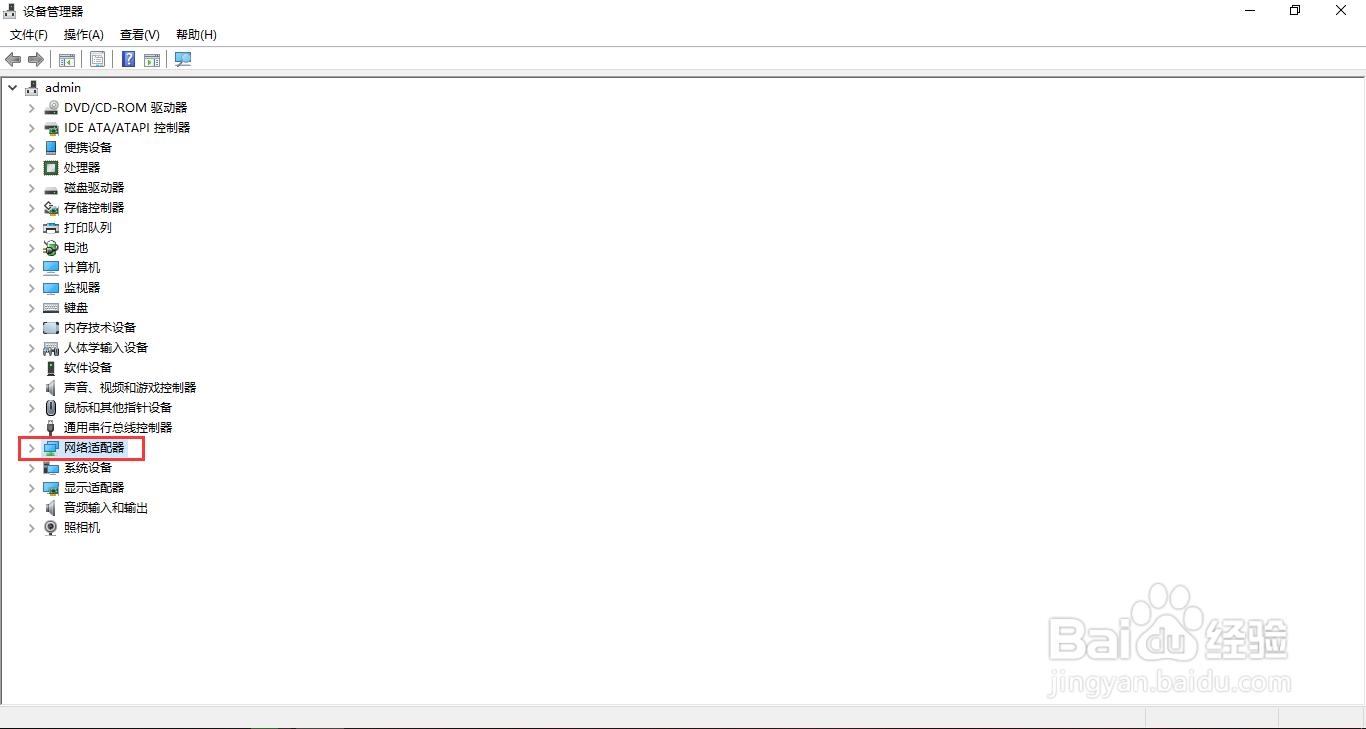
2、在设备管理器界面中,点击展开网络适配器。

Windows10系统如何设置电脑待机时自动断网

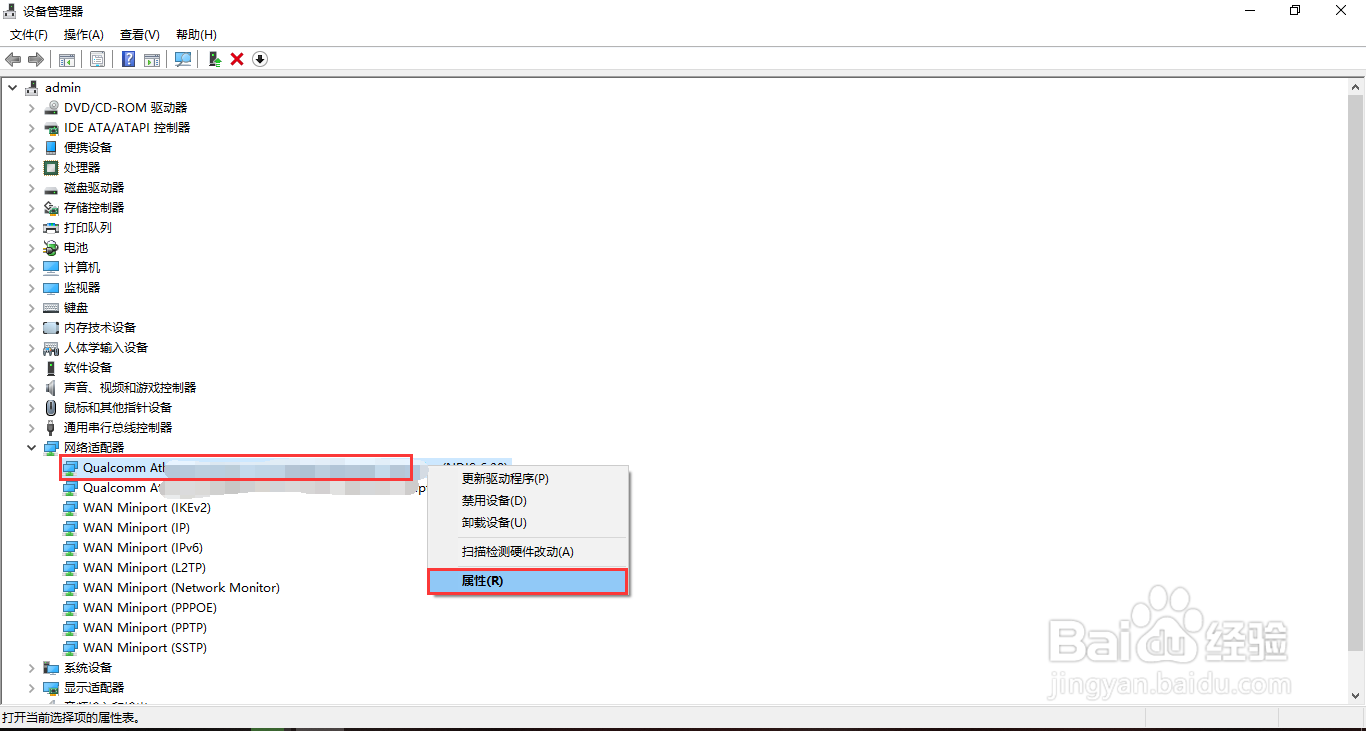
3、点击展开网络适配器后,鼠标右键点击网卡的名称,在展开的列表中选择属性选项。
Windows10系统如何设置电脑待机时自动断网

4、在网卡的属性界面中,点击界面上方的电源管理选项。

Windows10系统如何设置电脑待机时自动断网

5、点击界面上方的电源管理选项后,打勾勾选“允许此计算机关闭此设备以节约能源”勾选状态,就可以设置电脑待机时自动断网了。

Windows10系统如何设置电脑待机时自动断网

  • 技嘉主板安装W7系统
  • 无线路由器,FW150RM最新版本固件如何下载升级
  • 联想服务器 ThinkServer TS230
  • 魔兽6.2要塞任务打不开怎么办
  • Windows 2000 Server如何查看本地用户配置文件
  • 热门搜索
    深圳华侨城旅游度假区 丽江旅游地图 宁波旅游包车 博鳌旅游 开封旅游年票 旅游商报 上海携程旅游网 张家界旅游景点介绍 去欧洲旅游要多少钱 郑州旅游学院