Photoshop2019如何安装

 时间:2026-02-13 10:46:53

1、鼠标右击解压压缩包

Photoshop2019如何安装

2、双击运行程序

Photoshop2019如何安装

3、稍等一下,会显示这个页面,直接点击继续就可以了

Photoshop2019如何安装

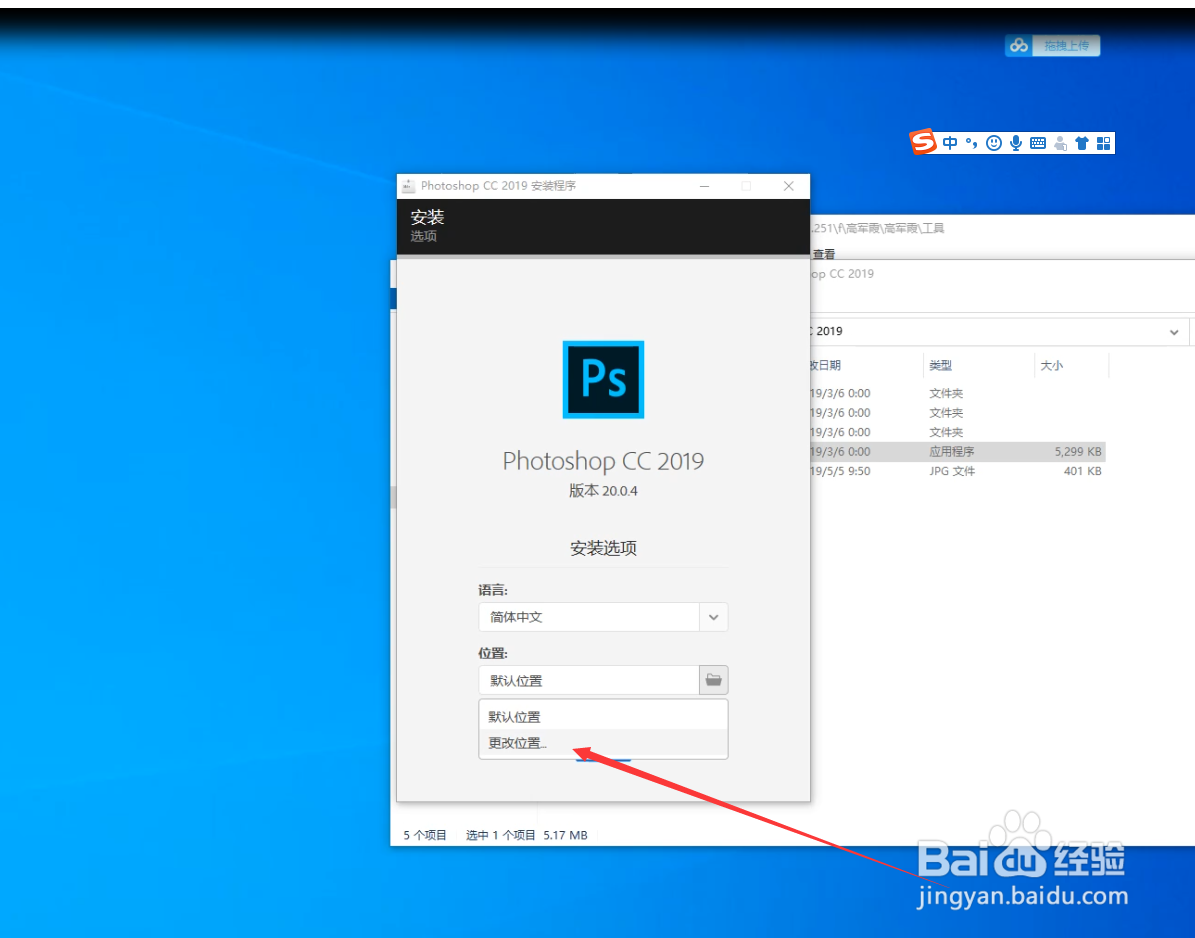
4、更改一下他的安装位置,因为他他默认是C盘,时间久了,电脑会很卡。

Photoshop2019如何安装

5、选择一个适合的安装位置,建立一个文件夹。注意文件夹的命名要是字母。汉字容易出现错误。

Photoshop2019如何安装

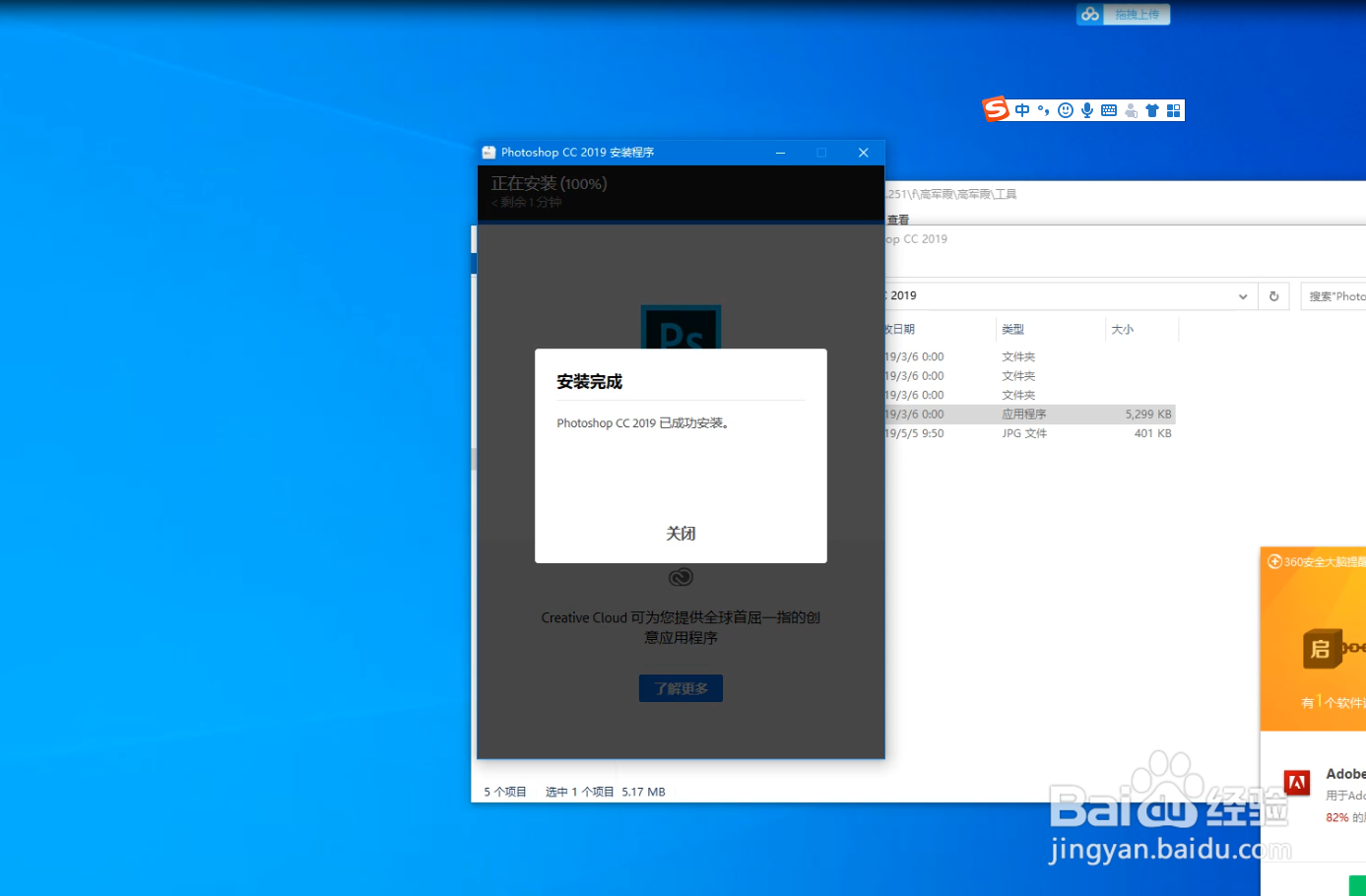
6、更改好安装位置,点击继续安装就好。大概要安装个2分钟吧

Photoshop2019如何安装

7、安装好,是这个界面。

Photoshop2019如何安装

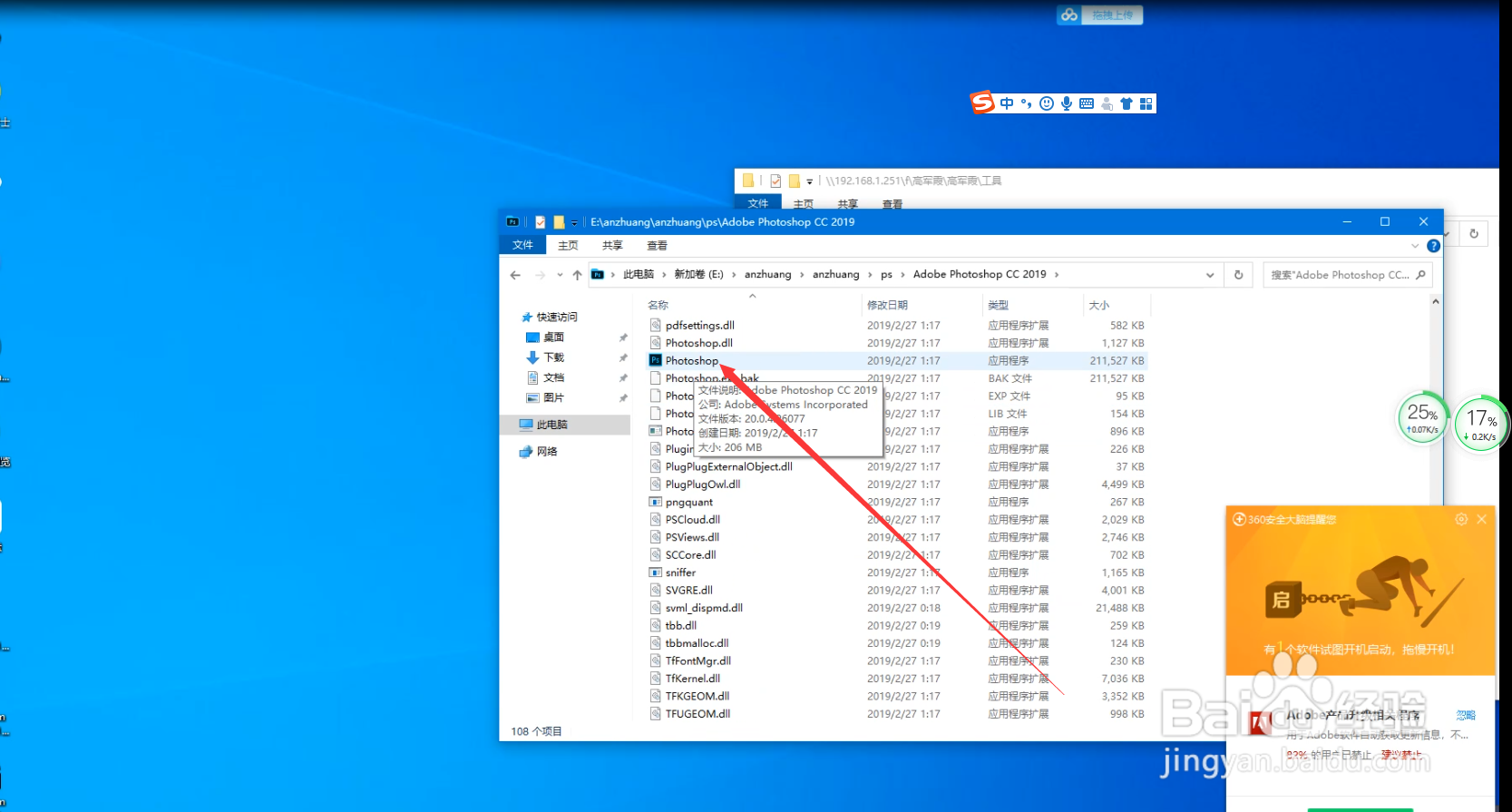
8、找到你安装的位置。我的安装位置是E:\anzhuang\anzhuang\ps。找到如图这个图标,点击下。

Photoshop2019如何安装

9、在文件夹里面找到这个图标,如图、右键创建快捷方式,放到桌面的。这样PS就安装成功了。
Photoshop2019如何安装

10、各位小伙伴有缺少软件的,也可以在这上面私聊我,发你哈。

  • Adobe Photoshop 2020快速置换图片背景教程
  • 怎么用PS软件给很多图片排版?
  • ps怎么放大缩小画笔
  • 自学PS[3]:PS标尺辅助工具的功能介绍及其运用
  • 怎么设置ps的默认保存图片格式为jpeg
  • 热门搜索
    苏州旅游 旅游的好处 国外旅游 旅游发朋友圈的精美句子 澳大利亚旅游 宁波旅游景点 江苏旅游职业学院 乌镇旅游攻略 适合旅游的地方 海口旅游