如何使用Photoshop给图片做出秋天的效果

 时间:2026-02-13 13:29:42

给大家讲解一下如何使用Photoshop给图片做出秋天的效果。

如何使用Photoshop给图片做出秋天的效果

工具/原料

电脑一台

Photoshop软件

方法/步骤

使用快捷键Ctrl+o打开图片素材。

如何使用Photoshop给图片做出秋天的效果

使用快捷键Ctrl+J复制一层,得到图层1.

如何使用Photoshop给图片做出秋天的效果

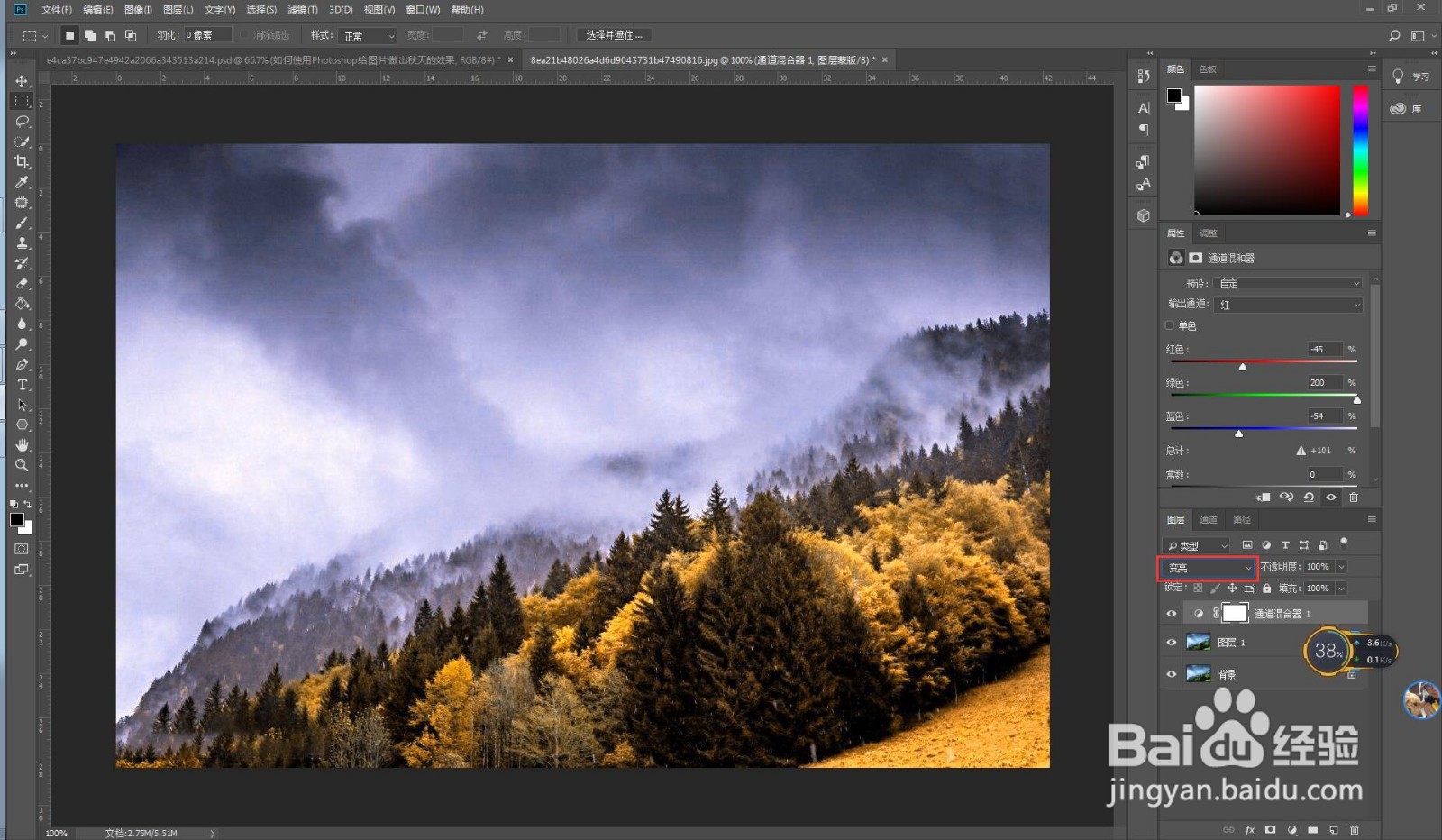
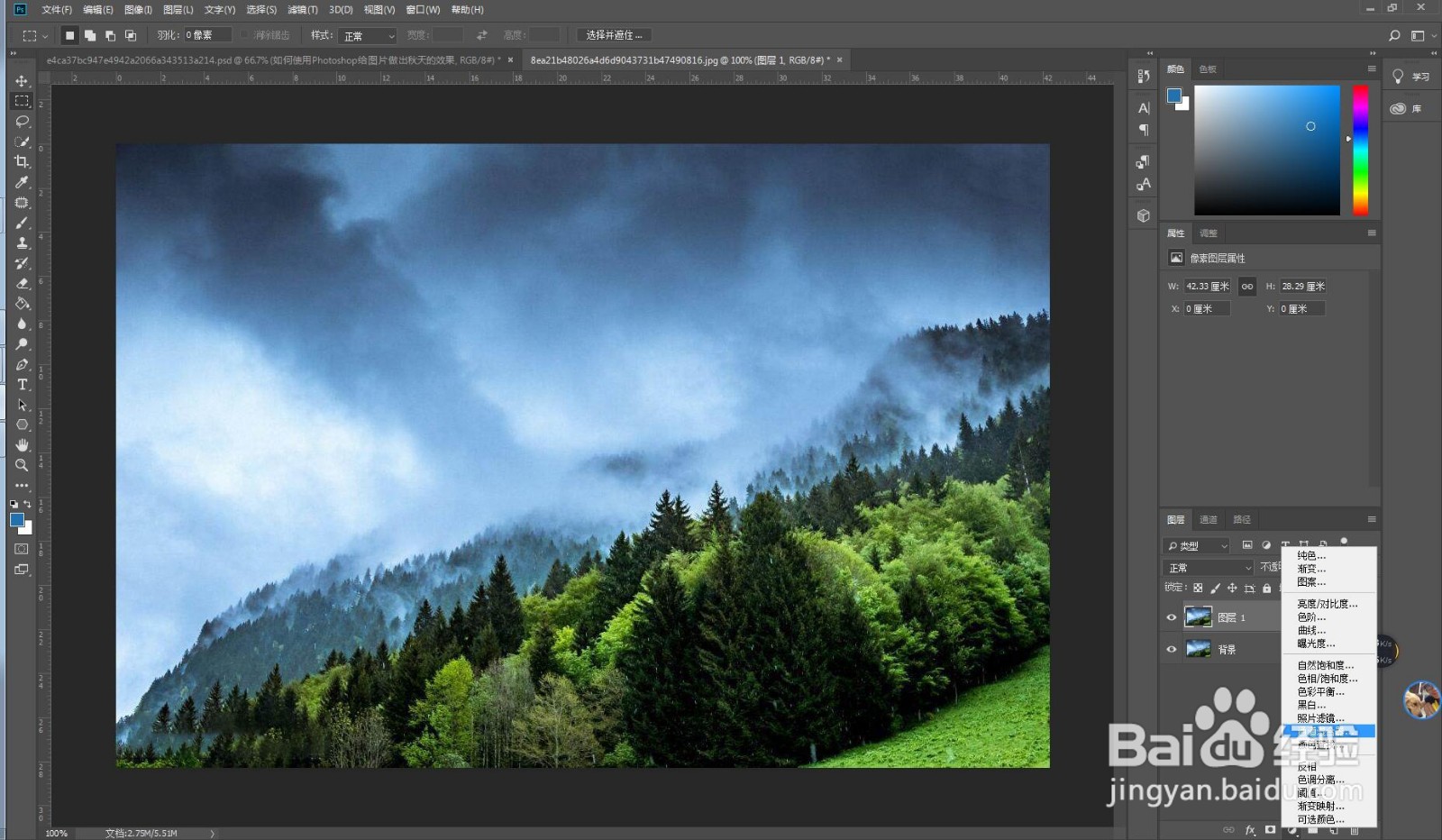
回到图层面板,点击下方调整按钮,选择通道混合器选项,修改参数和效果如下图。修改之后将图层混合模式调整为变亮。
如何使用Photoshop给图片做出秋天的效果

如何使用Photoshop给图片做出秋天的效果

如何使用Photoshop给图片做出秋天的效果

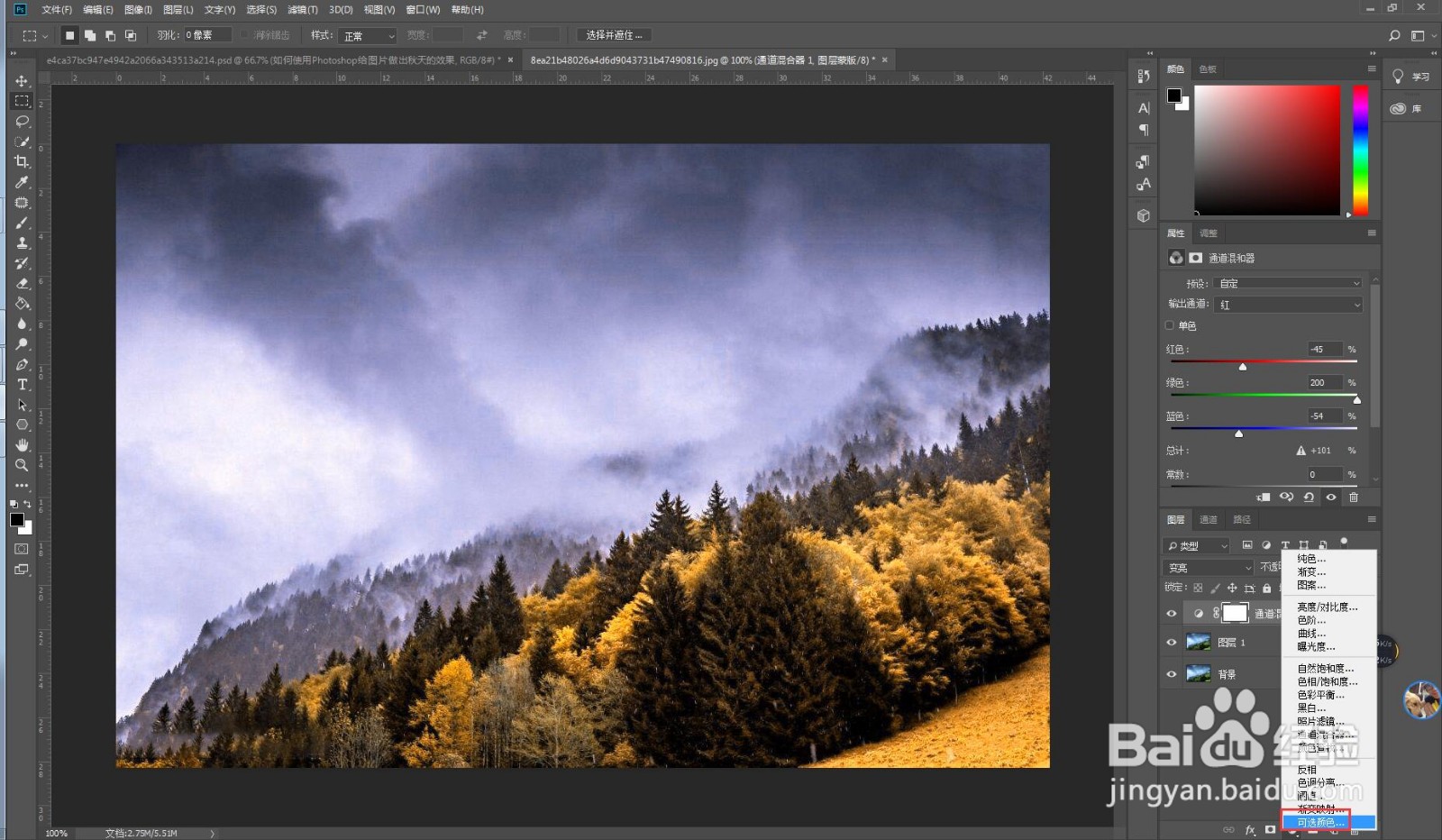
回到图层面板,点击下方调整按钮,选择可选颜色选项,对中性色进行调整,修改参数和效果如下图。
如何使用Photoshop给图片做出秋天的效果

如何使用Photoshop给图片做出秋天的效果

回到图层面板,点击下方调整按钮,选择曲线选项,对蓝色和绿色进行调整,修改参数和最终效果如下图。

如何使用Photoshop给图片做出秋天的效果

如何使用Photoshop给图片做出秋天的效果

如何使用Photoshop给图片做出秋天的效果

如何使用Photoshop给图片做出秋天的效果

注意事项

希望可以帮助到您。

  • PS怎么做出下雨效果
  • 如何利用ps制作玫瑰花
  • PS通道调色的方法
  • PS高新技术考题制作眼晴效果
  • PS怎么制作下雪效果
  • 热门搜索
    上海周边旅游推荐 519旅游日 四川九寨沟旅游价格 无锡万达文化旅游城 临朐旅游 云南腾冲旅游攻略 中国旅游资讯网 太原到北京动车旅游 福建旅游地图 去日本旅游签证